

作成前にこれだけは知っておいてほしい
絶対やるべき事前準備 &
作成ワザ4選
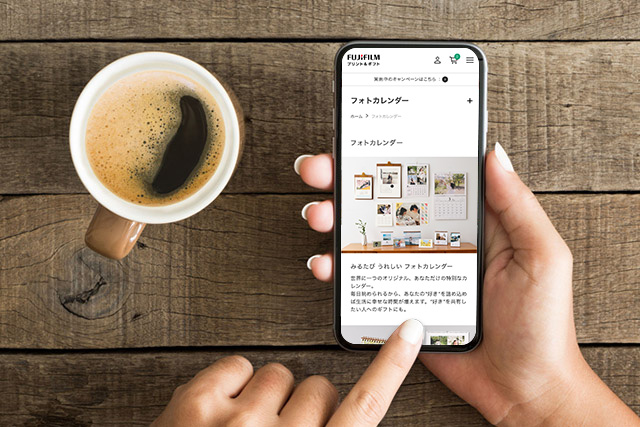
フォトカレンダーを作成されたお客さまから、こんなお悩みが寄せられることがあります。
- まとまった時間が取れず、作り始めるタイミングが難しかった
- 友だちがLINEで送ってくれた写真が、解像度不足で使えなかった
- 写真枚数が多くてアップロードに時間がかかり、編集画面で選ぶのも大変だった
- 同じ写真で別デザインのカレンダーを作るのに、写真の再アップロードが面倒だった
これらのお悩み、実はかんたんに解決できるんです。作成前にぜひ知っておいてほしい事前準備&便利ワザを紹介します!
富士フイルム担当者に聞いた!
作成のあるあるお悩み解決テク
Tips01
悩みその1まとまった時間が取れない。
どのタイミングで作り始めればよい?
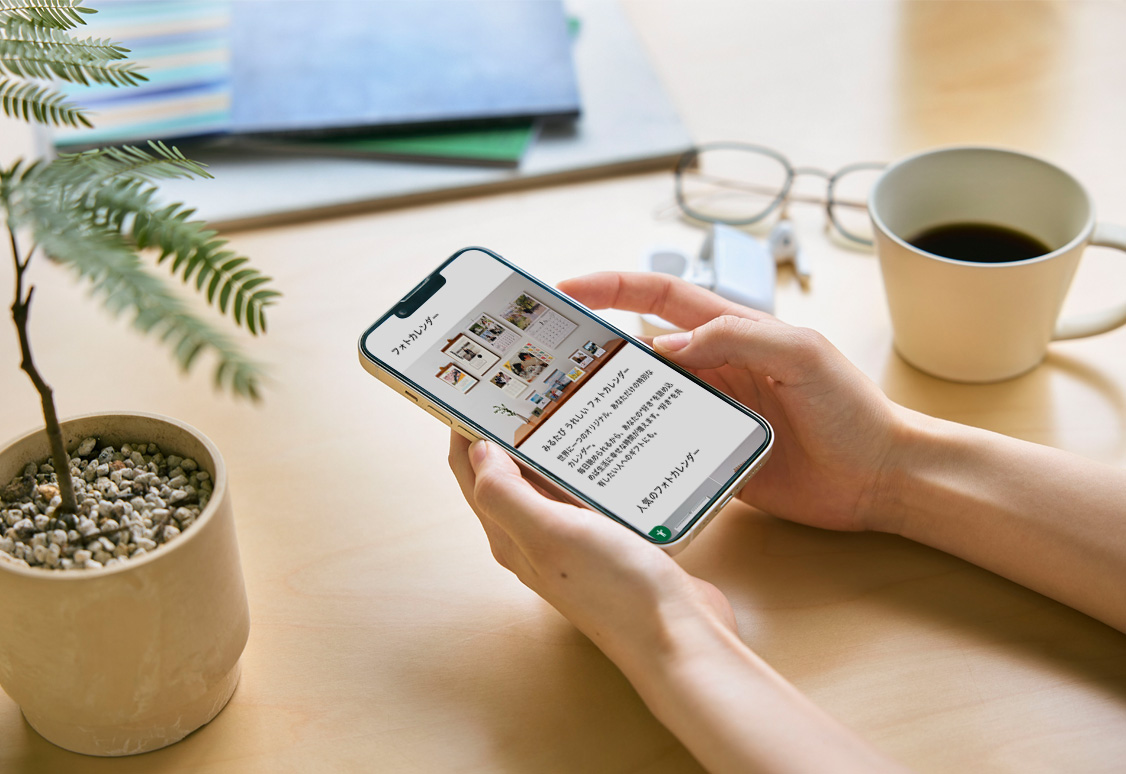
本当に多いお悩みなのですが、作成開始前に会員登録をすることで解決できます。
会員登録をすると、一時保存機能が使えるので、ちょっとしたすきま時間での作業が可能に。
一時保存期限は1ヶ月あるので、まとまった時間が取れなくても、5分や10分の空き時間を活用して無理なく作ることができます。
Tips02
悩みその2LINEで送ってもらった写真が解像度不足。どうすればいい?
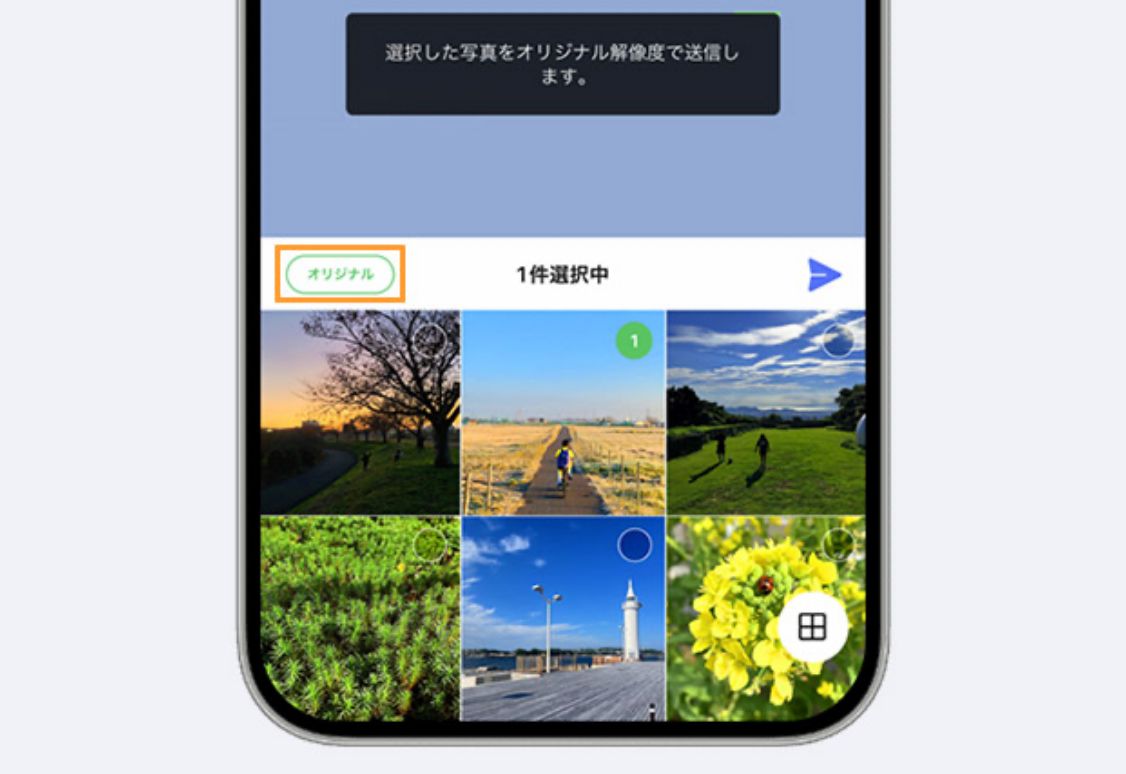
LINEなどのメッセージアプリで共有された写真の場合、ファイルサイズが小さくなり、印刷に適さないことがあります。
写真を共有するときは元のサイズで送ってもらうよう頼んでおくとよいでしょう。
LINEなら「オリジナル」を選択して送ると、画像が圧縮されることなく高画質のまま送れます。
Tips03
悩みその3写真が多すぎてアップロードに時間がかかるし、選ぶのも大変。時短できる?
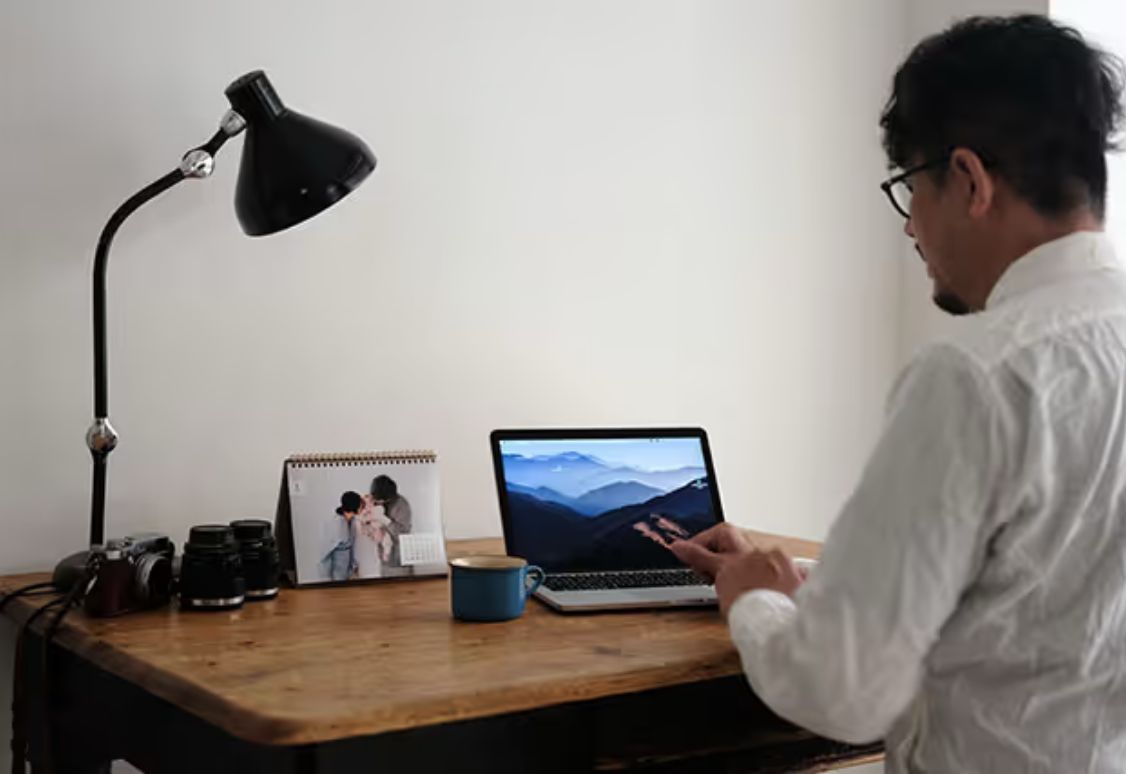
使えそうな写真を全部アップロードしようとすると時間もかかるし、もし通信エラーが起きたときにアップロードし直すのも大変。使いたい写真は、作成開始前にある程度絞り込んでおくのがおすすめです。
デザインによって使える写真の枚数は違いますが、卓上タイプなら12~20枚程度、壁掛けタイプなら12~50枚程度に絞っておくと、アップロードとその後の編集がラクです。
また、アップロードが済んだタイミングで一時保存しておくのも時短の鉄則。万が一、通信エラーが起きても一番時間のかかるアップロードが済んでいれば、すぐに再作成ができます。
Tips04
悩みその4別のデザインを注文したいけれど、写真を再度アップロードするのが面倒
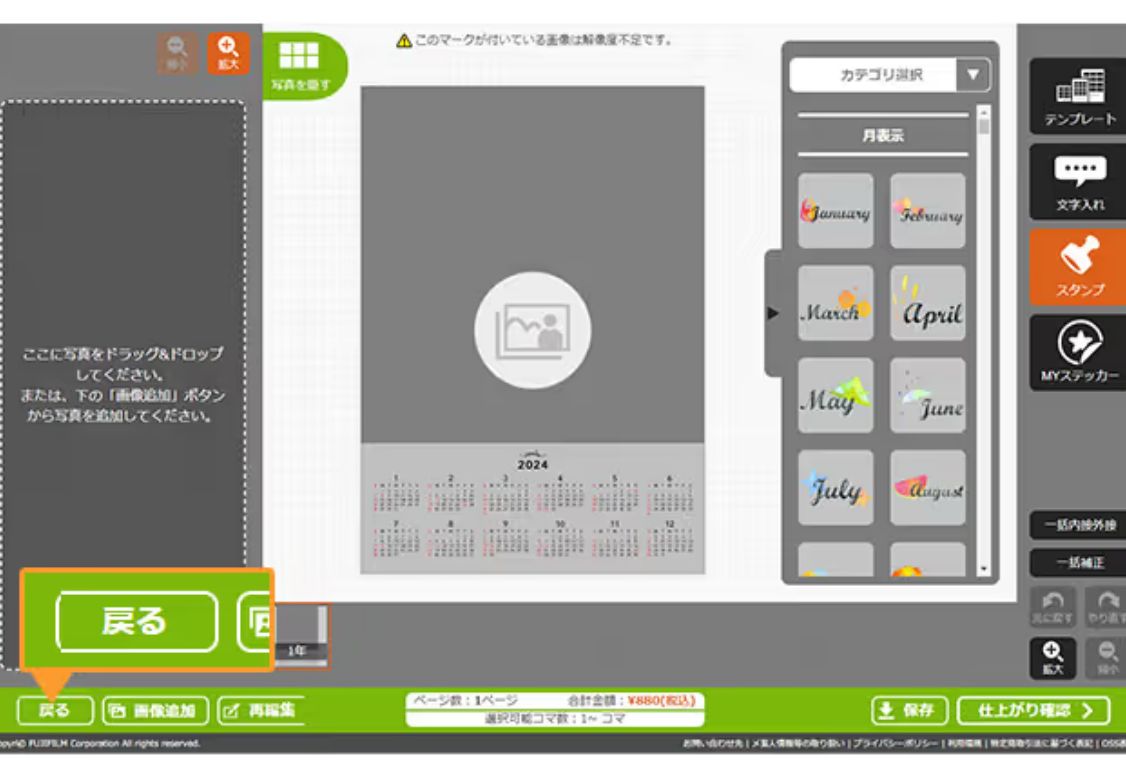
同じ写真を使って別のデザインのカレンダーを作りたいときは、一時保存データから編集画面に遷移し、「戻る」ボタンを押して「タイプ・デザイン選択」画面まで戻ります。
そこで新たに作りたいデザインを選ぶと、既にアップロードされた写真をそのまま使うことができます。
「卓上タイプと壁掛けタイプの2種頼を注文したい」「部屋ごとに違うデザインのカレンダーを作りたい」「プレゼント用に編集内容を変えたい」といったシーンで使ってほしい便利な裏技です。
カレンダー作成のお役立ちアイデア
-
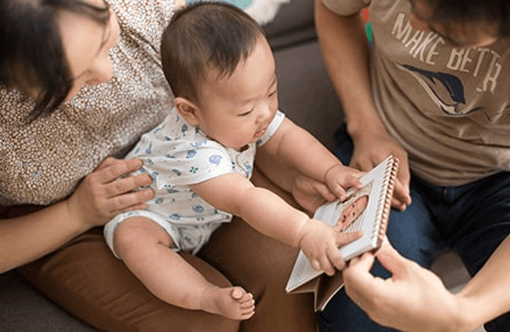
手づくり&愛情いっぱい!赤ちゃんの「日めくりカレンダー」
-
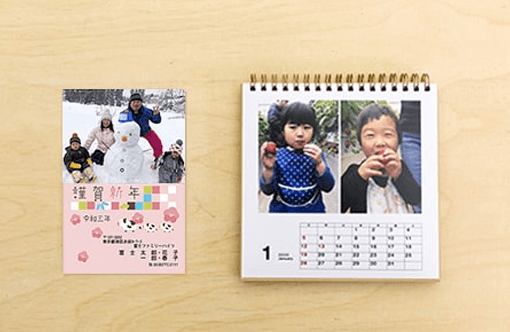
家族をつなぐ素敵な習慣 年賀状と一緒に「手作り家族カレンダー」
-
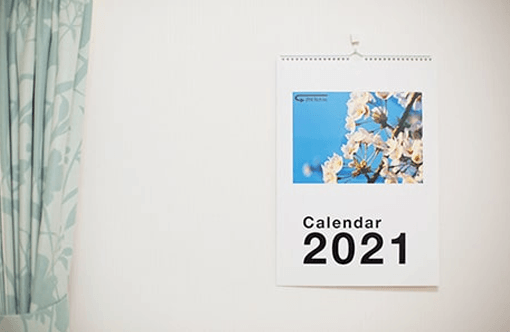
大切なお客さまに感謝を込めて ご縁をつなぐ「手作りカレンダー」
-

2人でつくる思い出の形 彼と私のオリジナルカレンダー
-
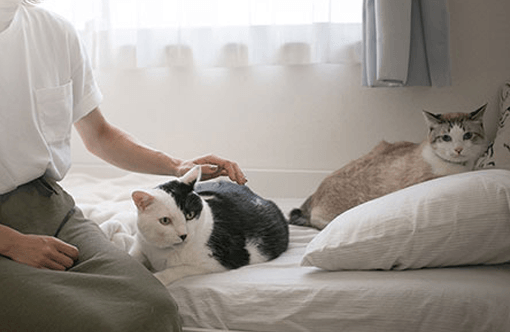
大好きだから、手作りしたい! ウチの猫(コ)カレンダーにチャレンジ
-

大好きな“鉄道写真”で作る「父と息子のカレンダー」
-
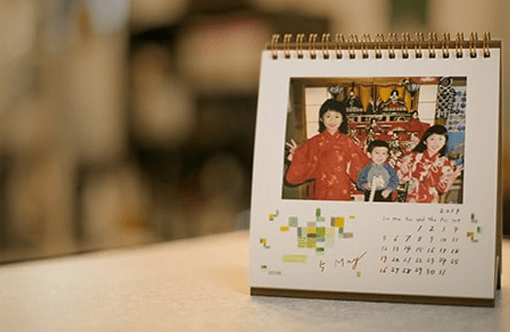
ふたりの門出に両親に伝える「愛してくれた時間に、ありがとう」2つの家族のメモリアルカレンダー
-
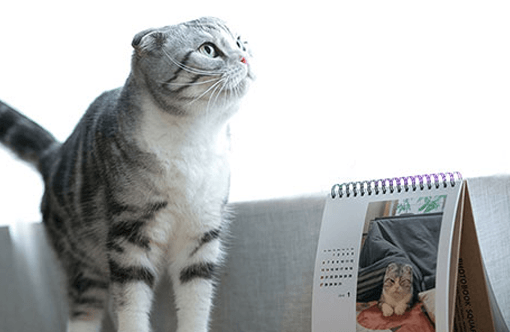
スマホ写真で作る“ネコ写真”カレンダー
-
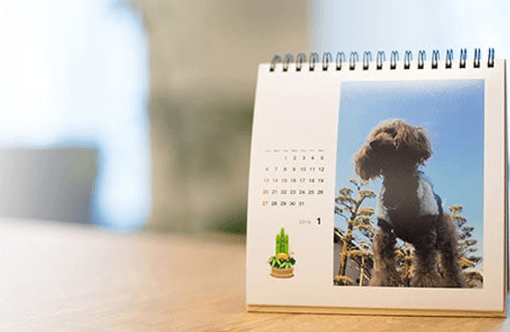
愛犬写真で作る、癒やしのフォトカレンダー
-
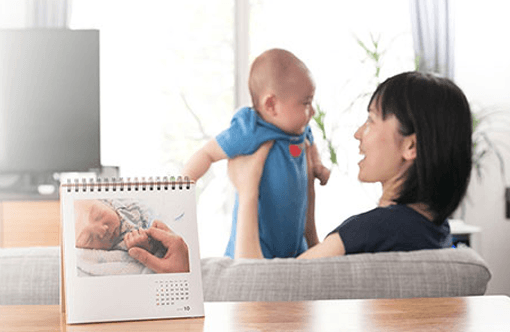
ハーフバースデー記念にオリジナルカレンダー
-
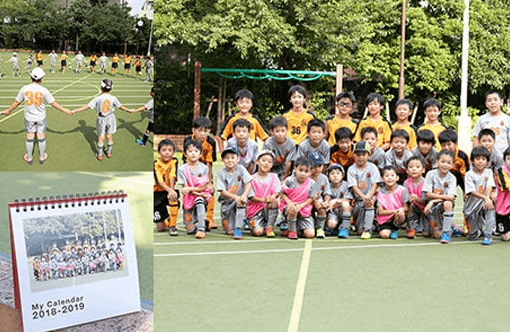
部活やチームの思い出を、仲間でカレンダーに
-

フォトカレンダー大使インタビュー !

Calendar for Gifts
オリジナルカレンダーはギフトにもおすすめ
大好きなおじいちゃん、おばあちゃんやパートナー、友人へのプレゼントとしてもおすすめの手作りのフォトカレンダー。思い出を共有でき、絆がぐっと深まる特別なギフトになります。スタンプやコメントでカスタマイズすれば特別感もアップ。贈られた人も、贈った人も笑顔になる、世界にひとつのオリジナルカレンダーです。
専用のラッピング袋をお付けします
-
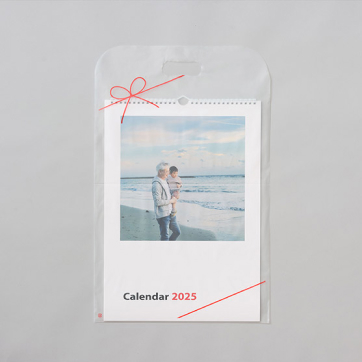 壁掛けカレンダー
 -
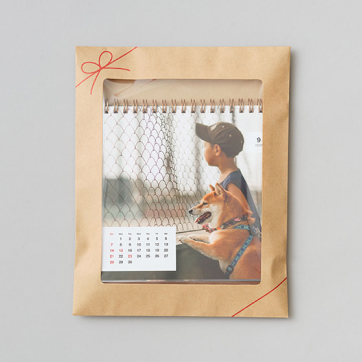 卓上カレンダー
 -
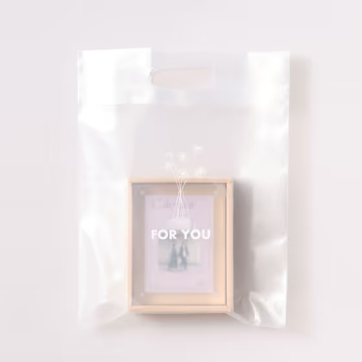 アクリルmini
注文いただいたお客さまの声
-

作成は今年で2年目になります。 最初は自分用に作ろうと思い作成していた時、義母もぜひ欲しいということで毎年2つ作成をしております。 ペットのもそうですが、子供が生まれたら、アルバムと同じ感覚で保管できるように作成をしようと思うくらい質の良いものでした。 次はアルバムも作成してみたいと思います。
-

妻の両親に日頃、子ども達の面倒を見てもらうことがよくあるので、一年の感謝を込めて何かプレゼントを、と考えた際に、孫たち全員が入ったカレンダーを、と思い作りました。ついでに、義兄弟の家族分も一緒に注文しました。急に思い立って作ったので、写真が足りなくなり、昔の写真とかも引っ張り出して作りました。義両親は、特に孫たちの赤ん坊の頃の写真や、生前の祖父母との集合写真に、懐かしかった、と、使い終わっても捨てられないねぇ、とまで言ってもらい、とても喜んでくれました。