

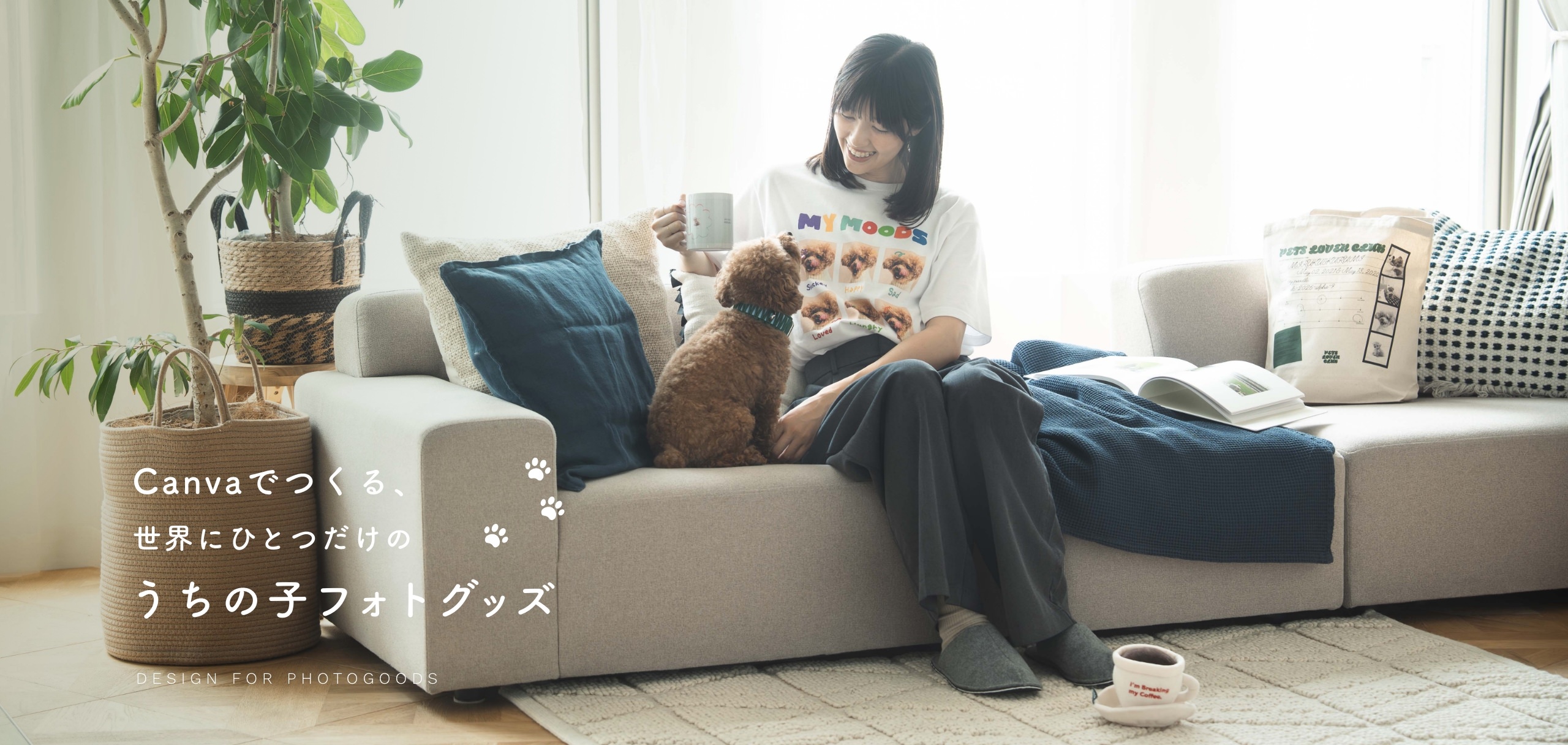
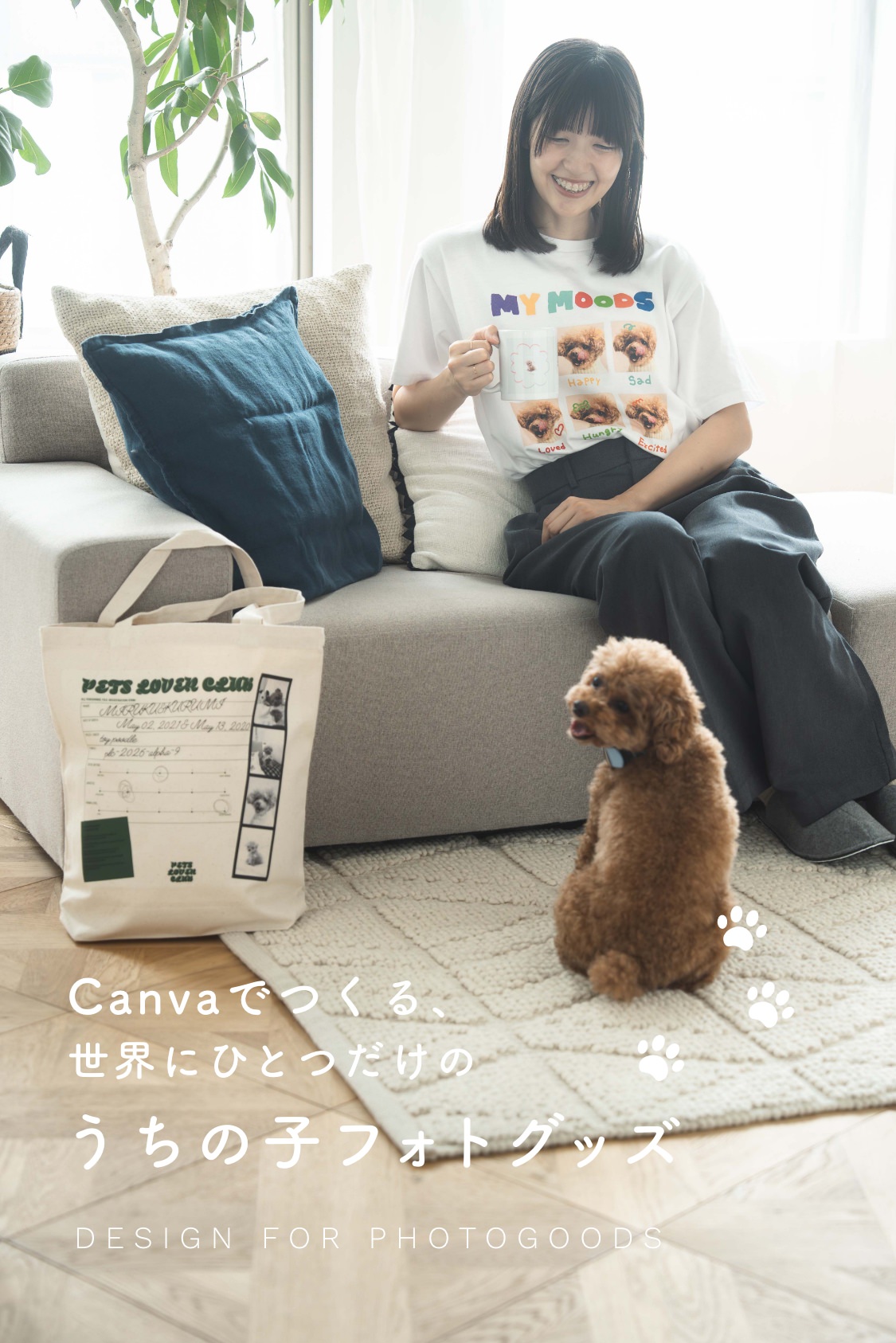
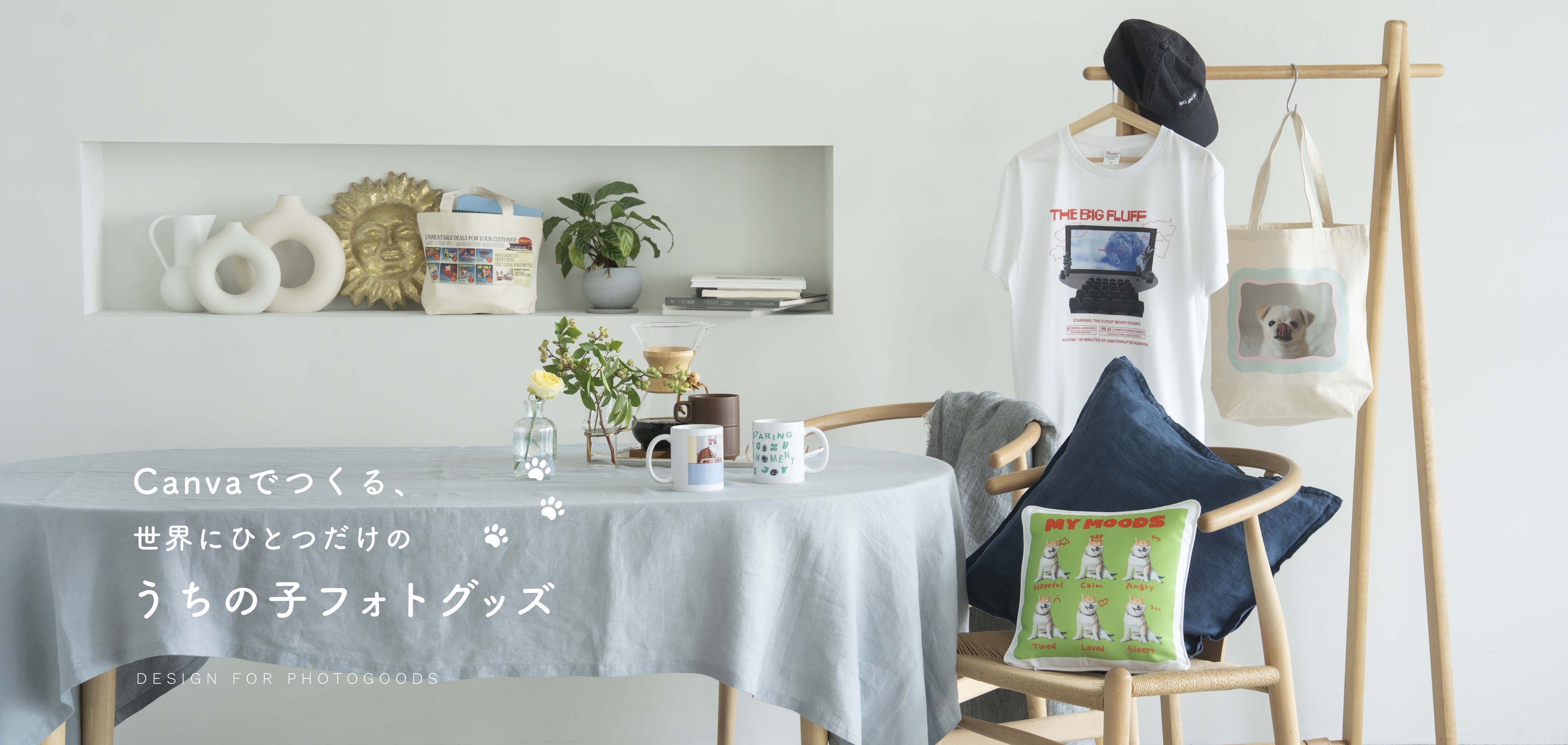
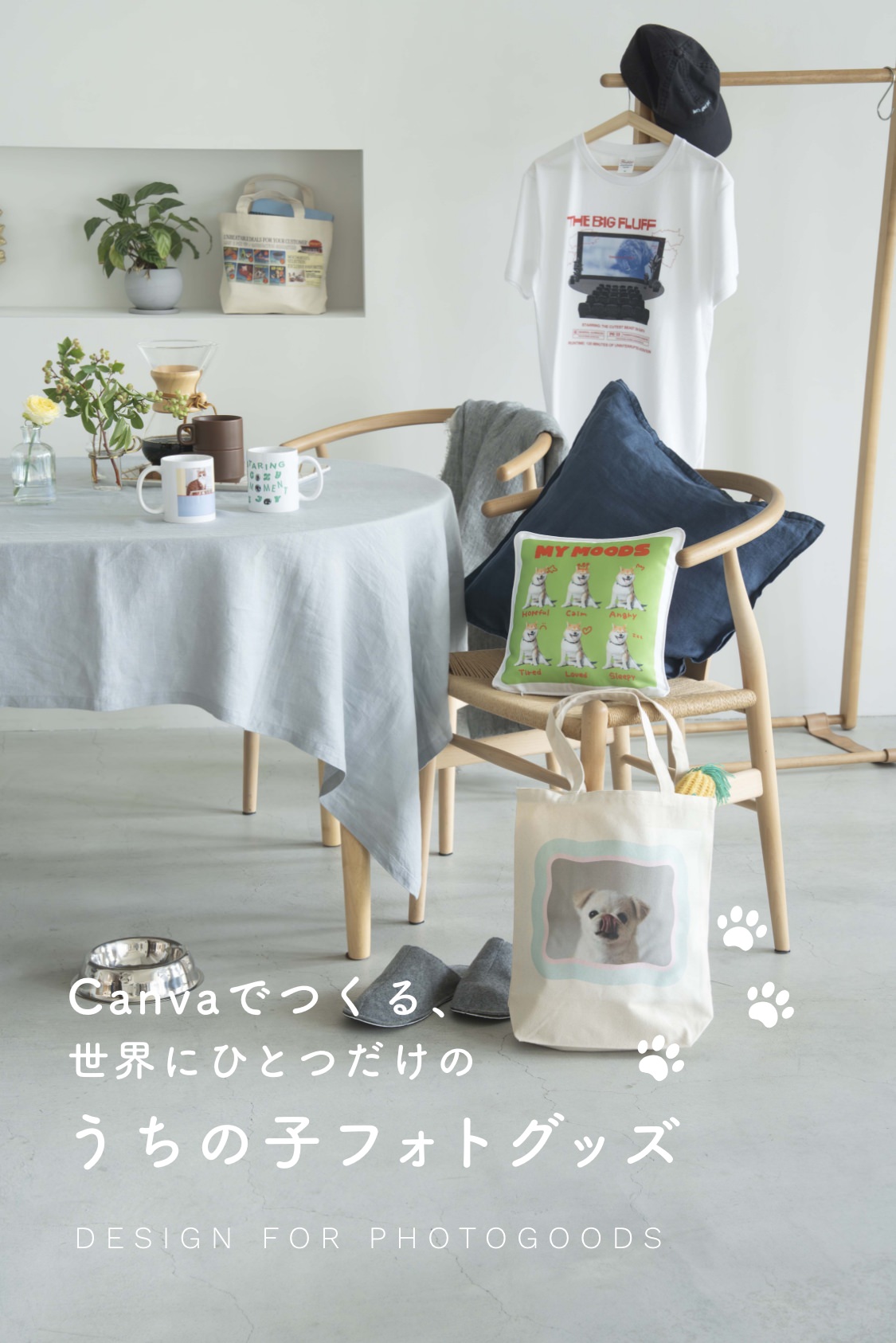
写真を入れるだけで、
素敵なグッズが手軽に完成します。
Canvaデザインご利用前に
必ずご確認ください


アイテム
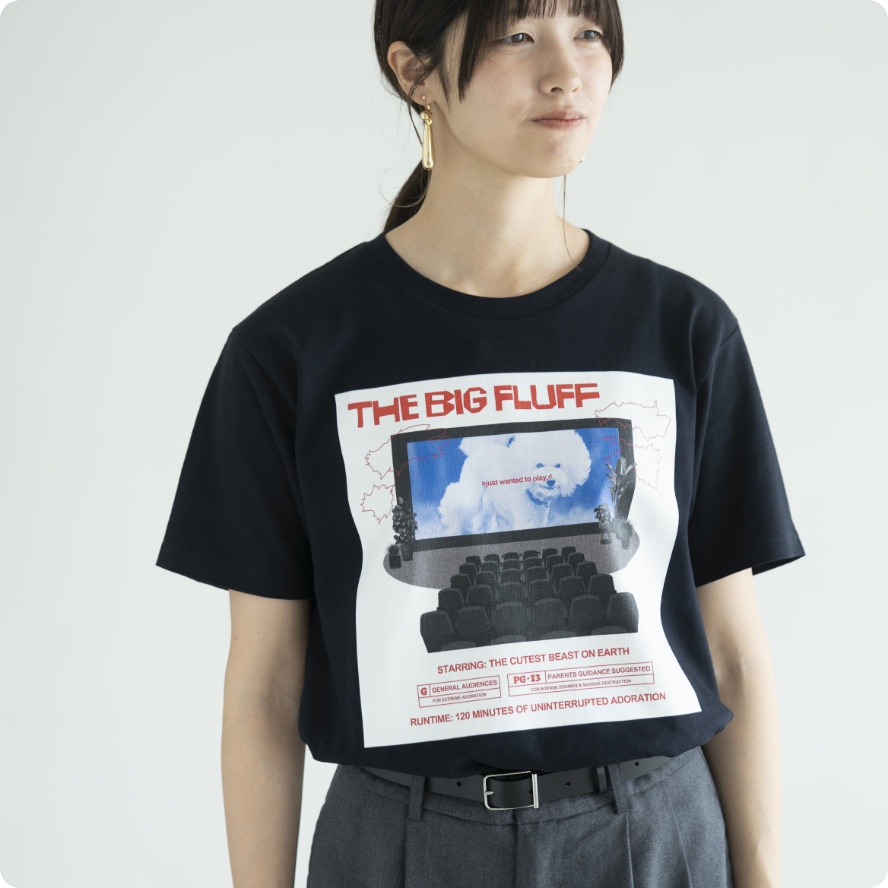
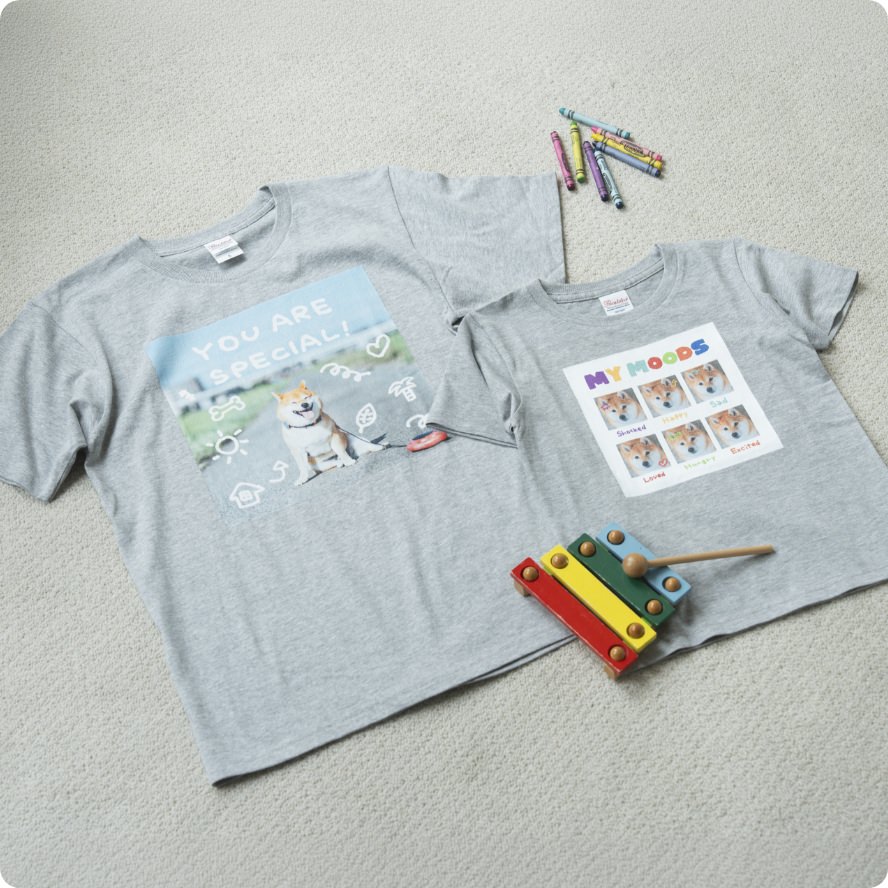
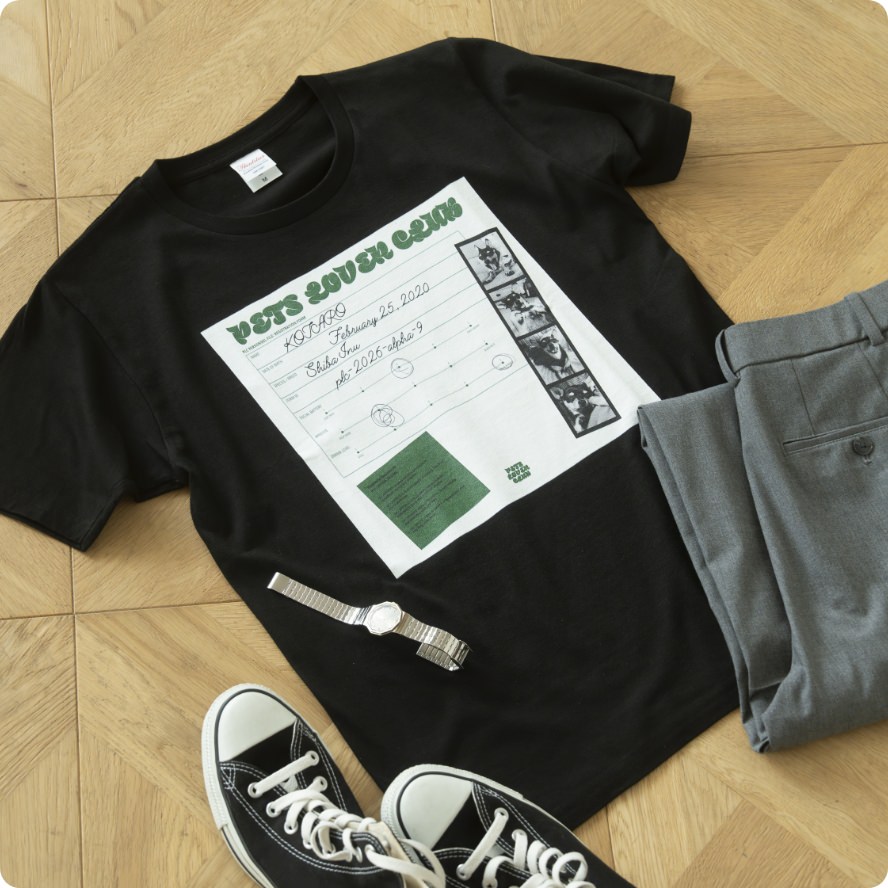

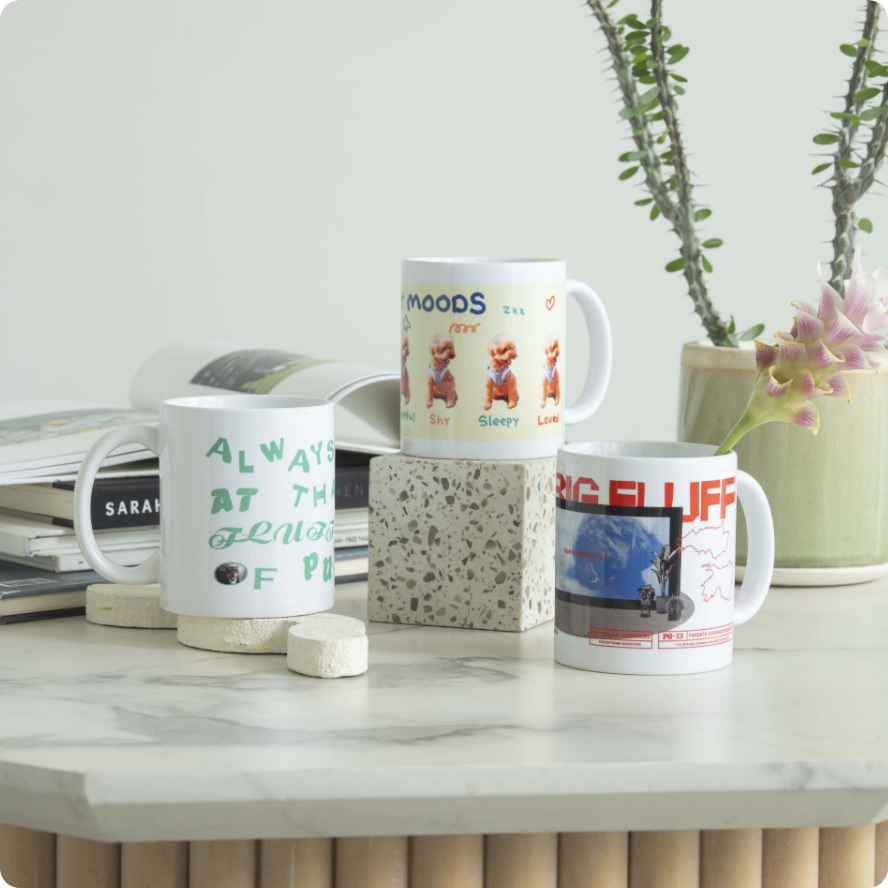
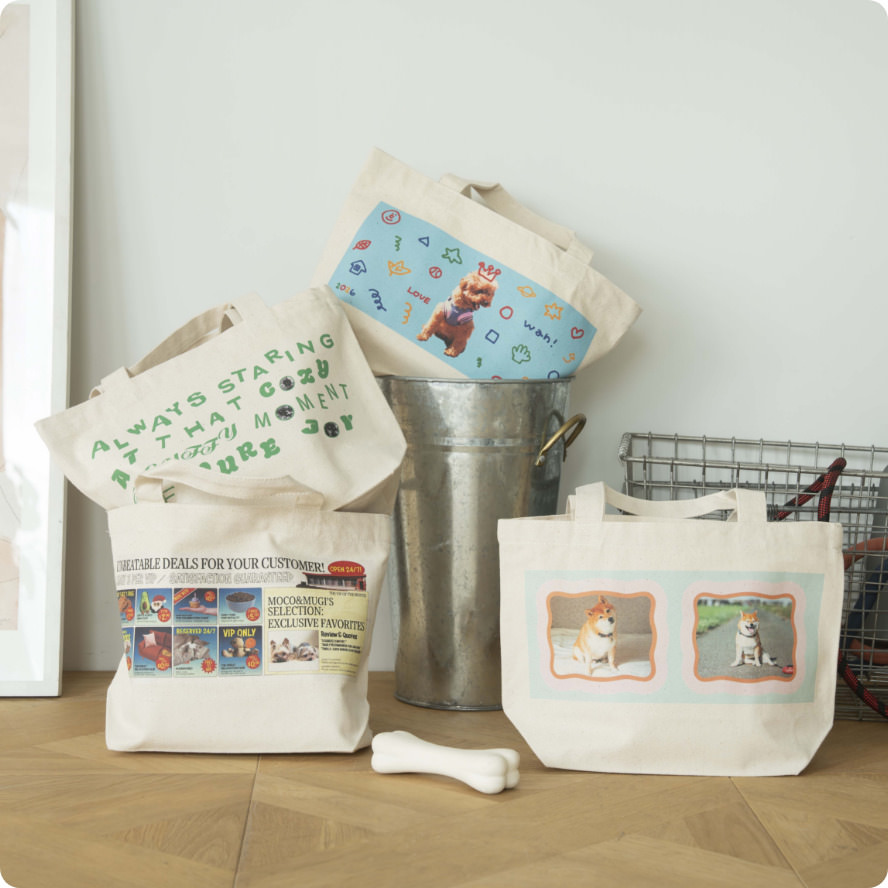
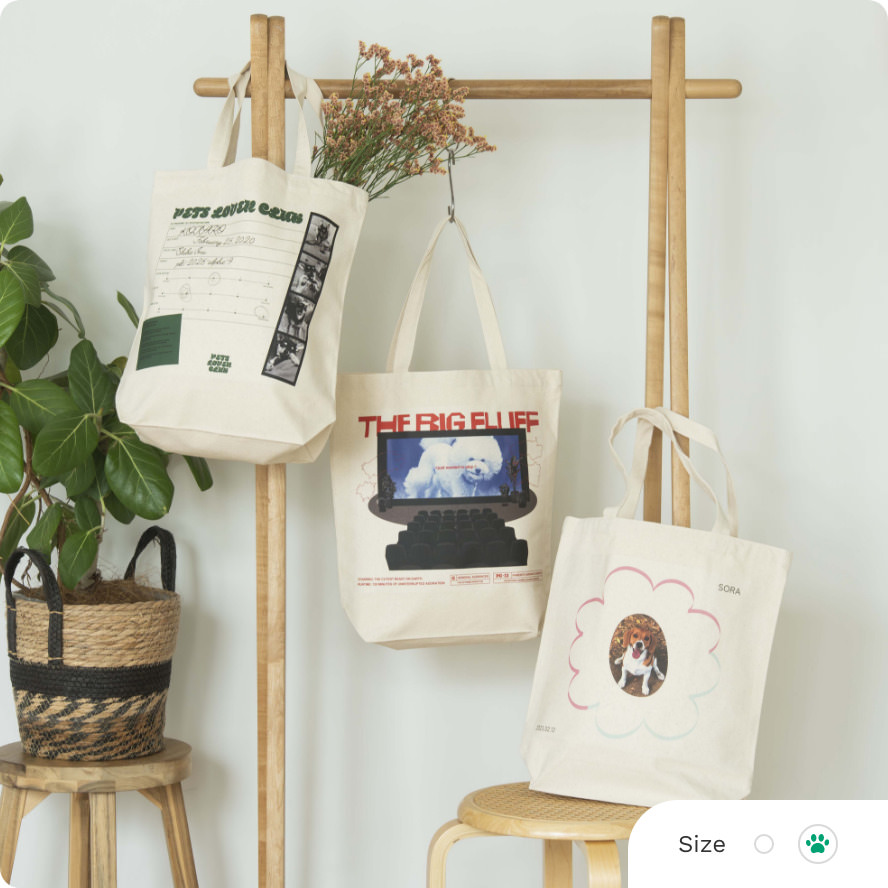
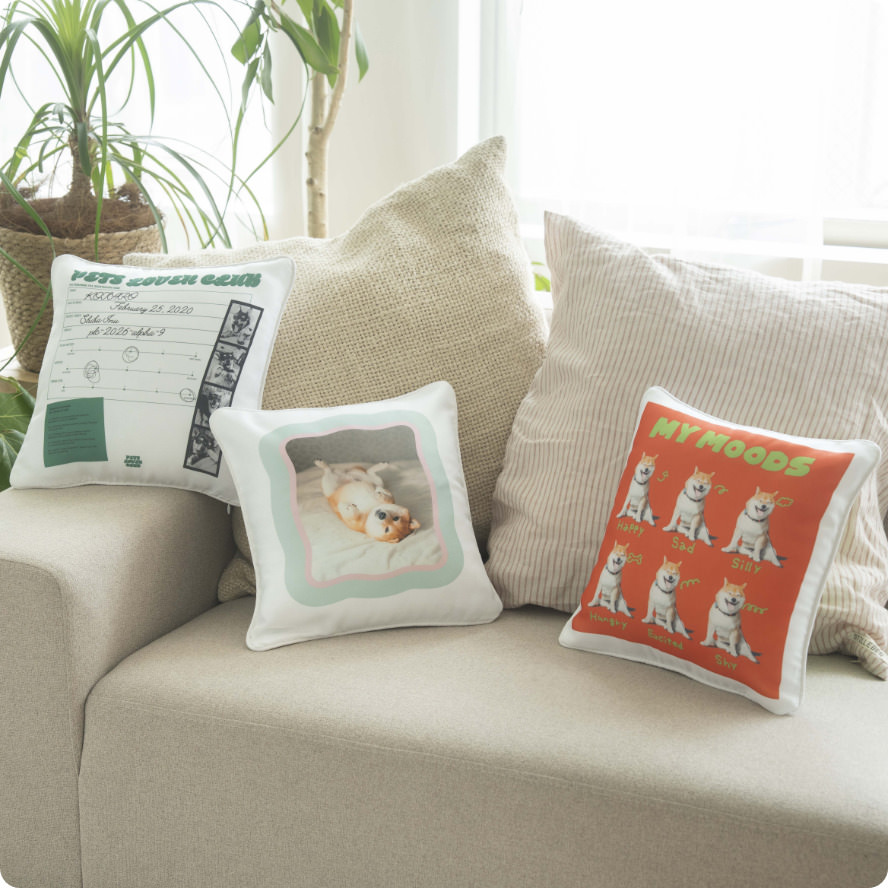
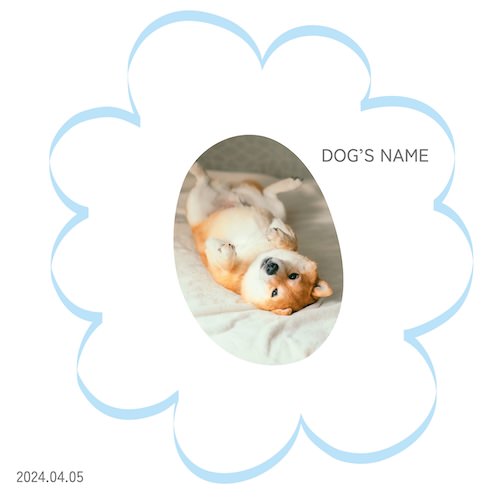
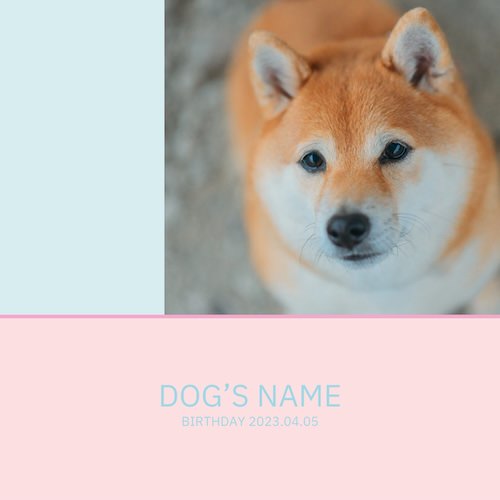
デザイン

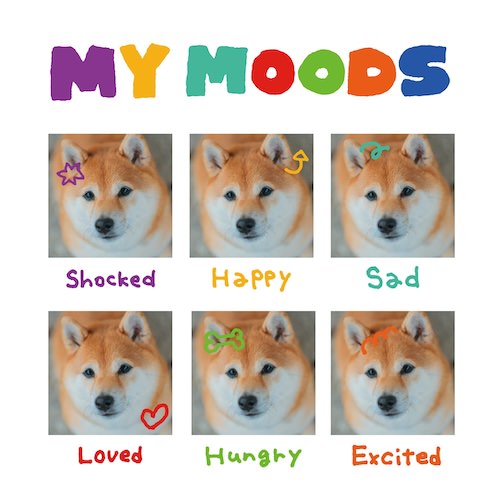
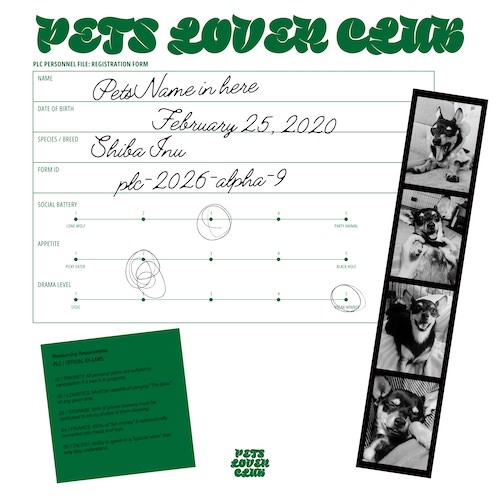
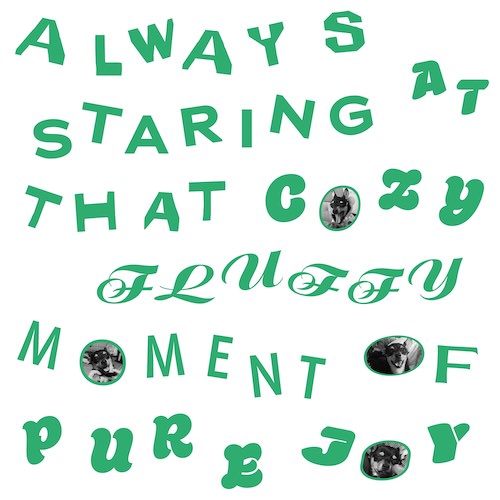
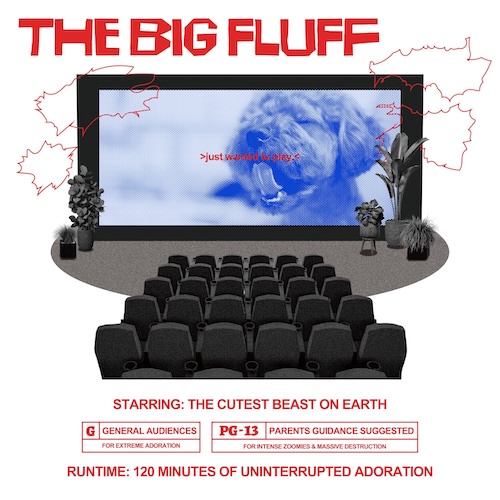
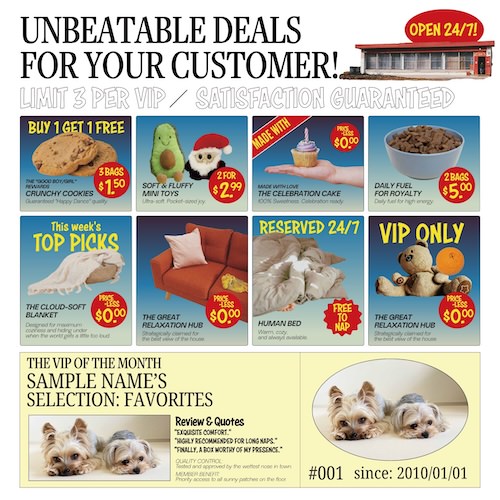
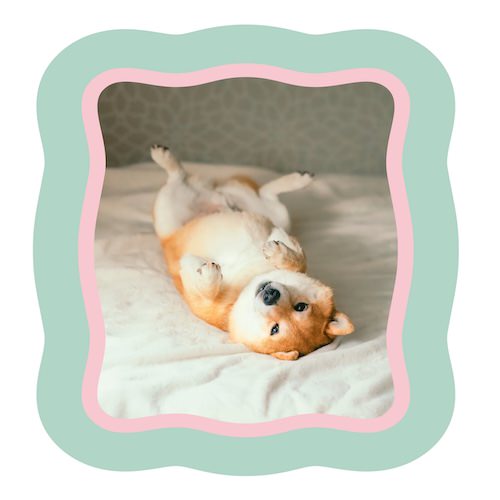
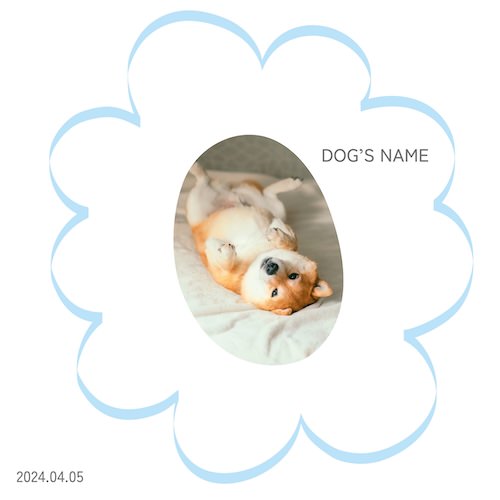
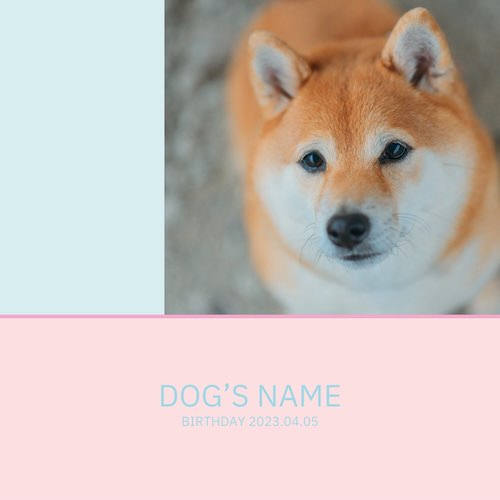
デザイン
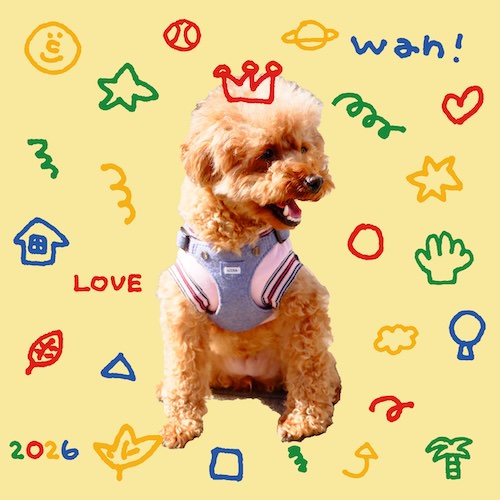
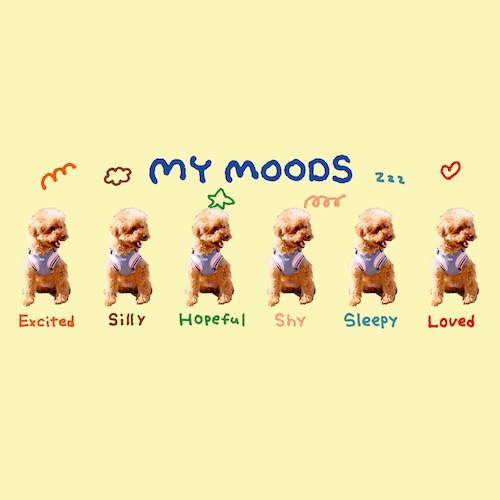
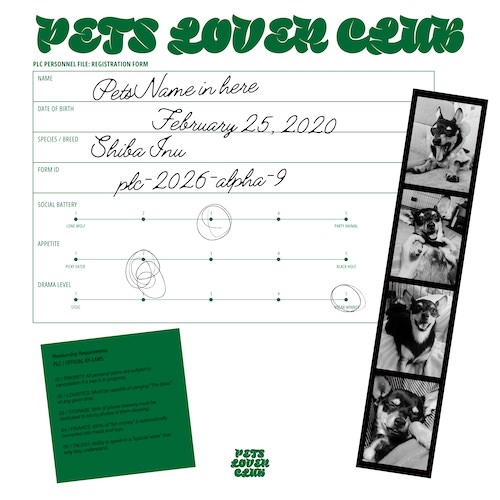
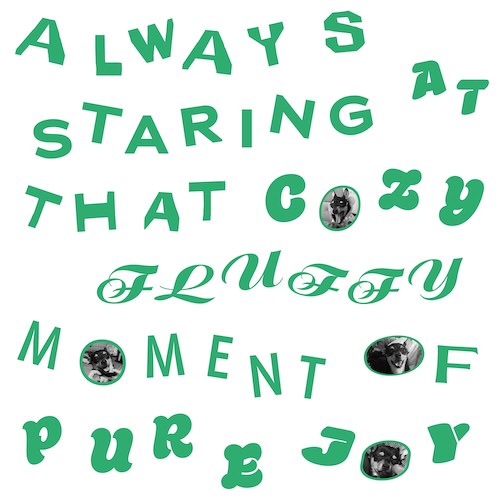
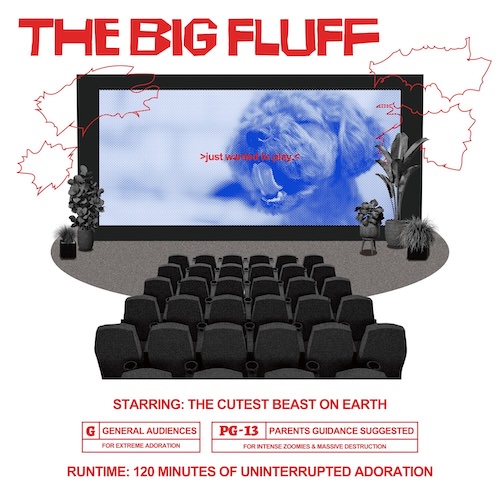
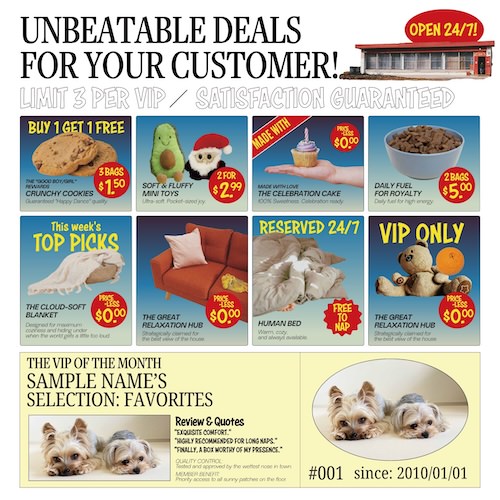
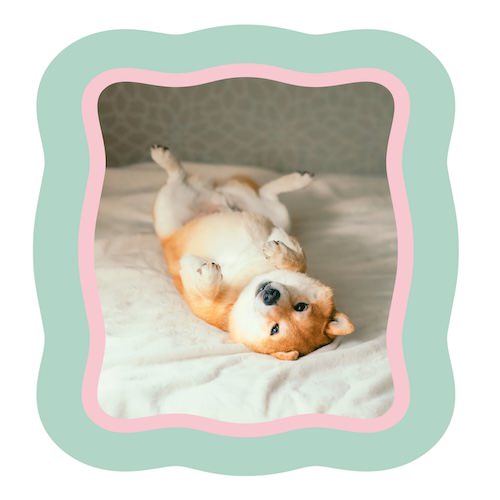
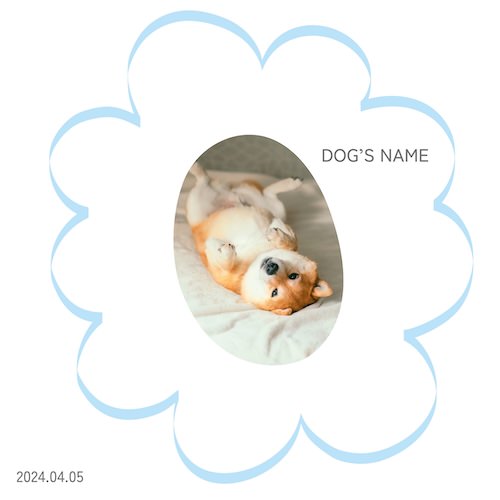
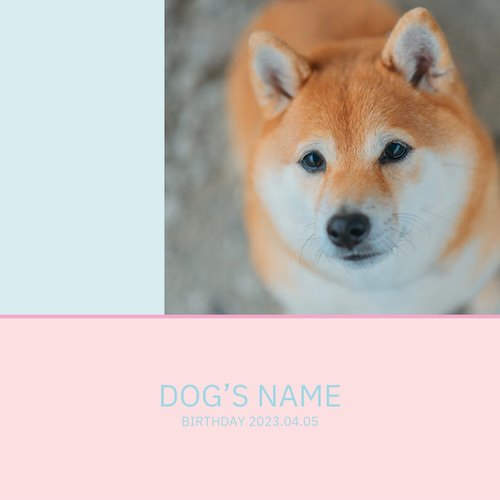
デザイン
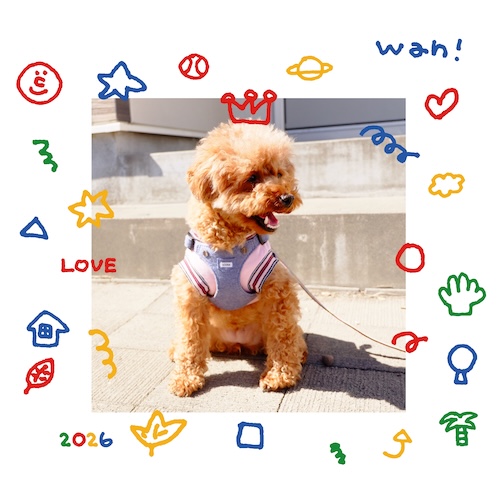
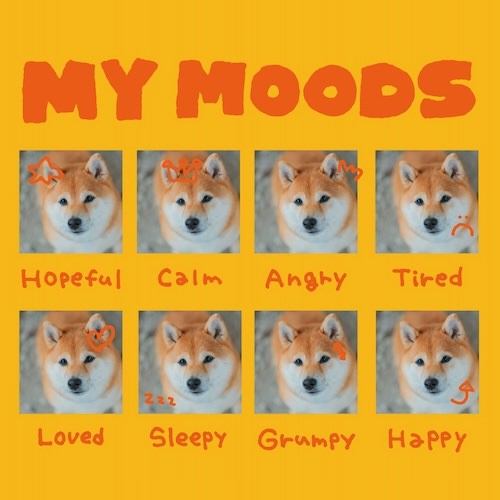
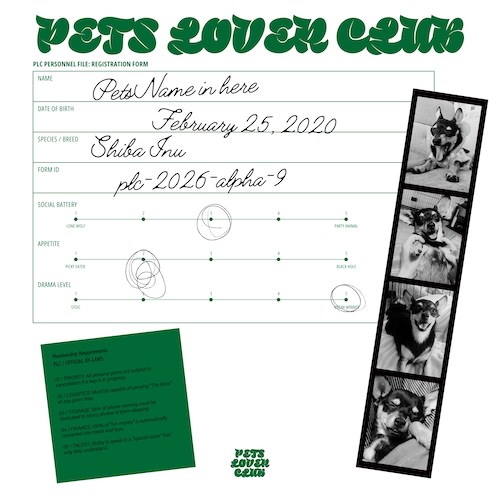
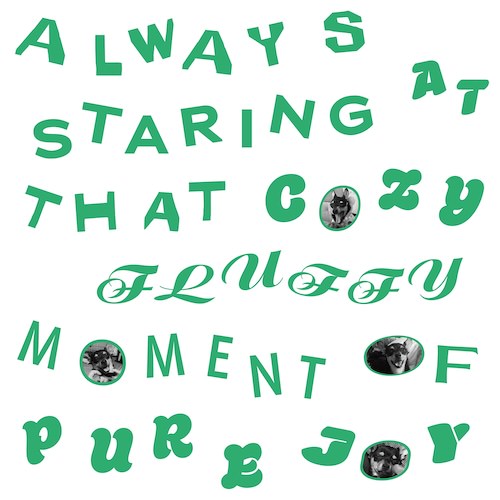
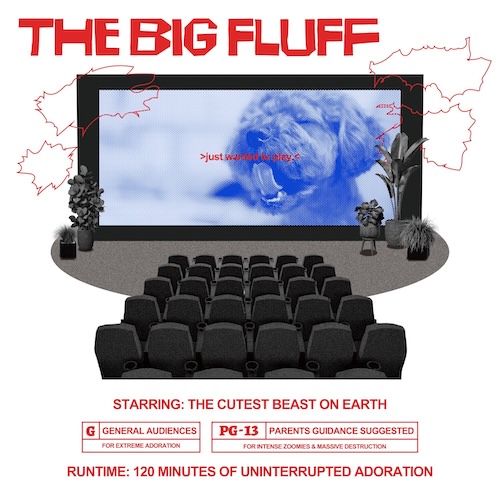
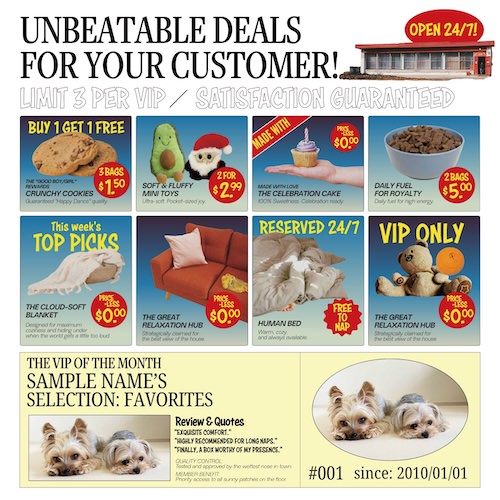
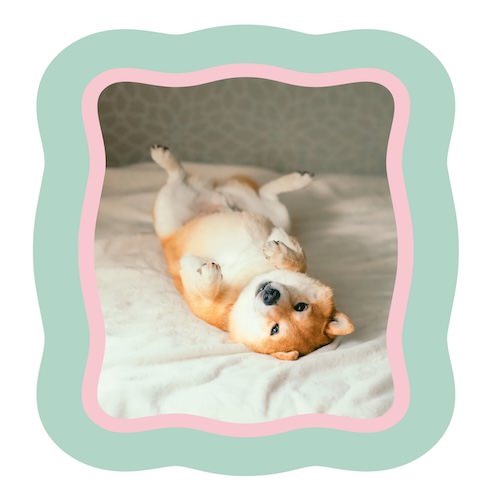
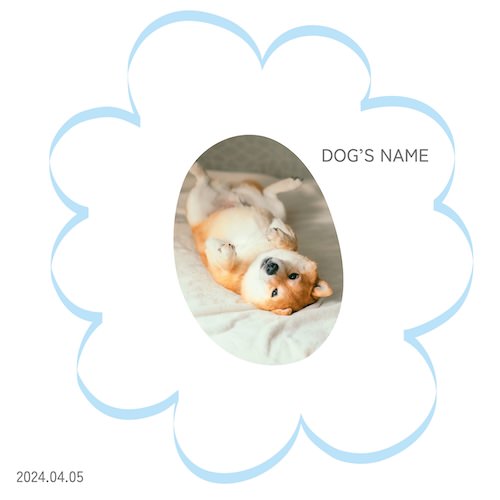
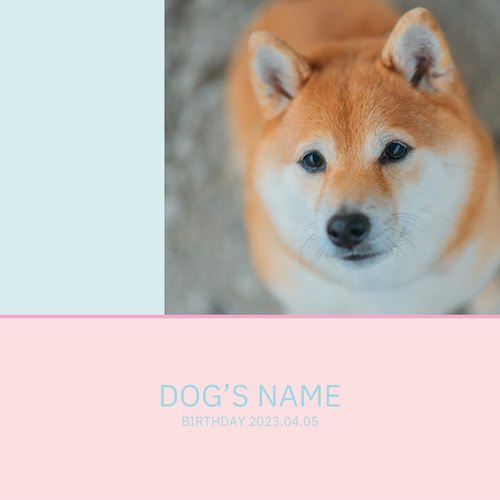
デザイン
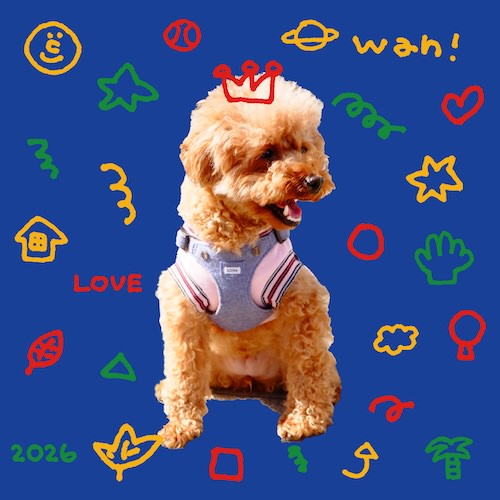
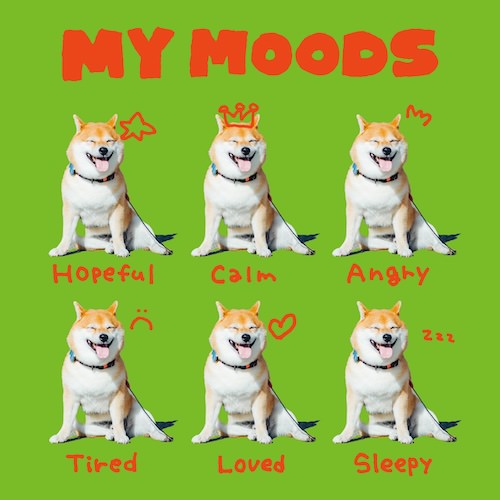
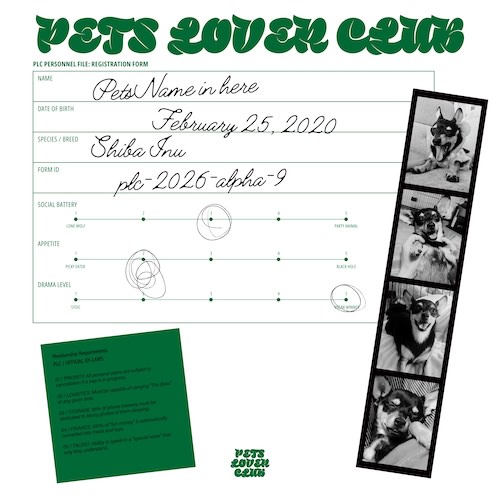
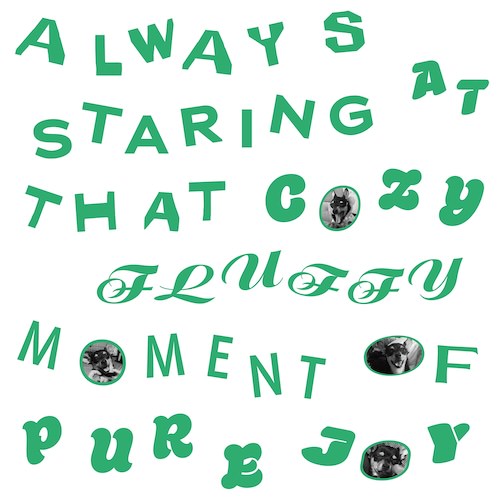
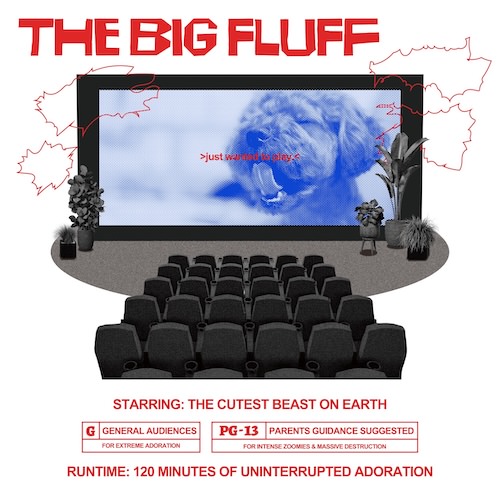
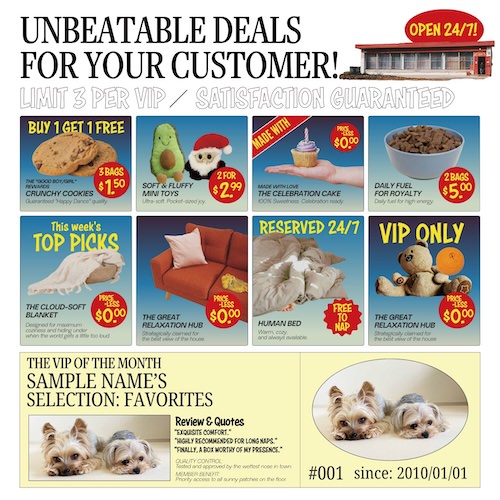
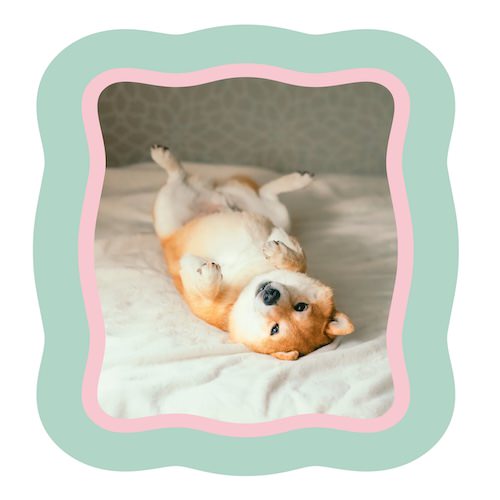


フォトグッズが
できるまで
アイテムと デザインを選ぶ
Canvaで 写真や文字を入れる
仕上がり確認・注文
宅配便でお届け
体験した方の声
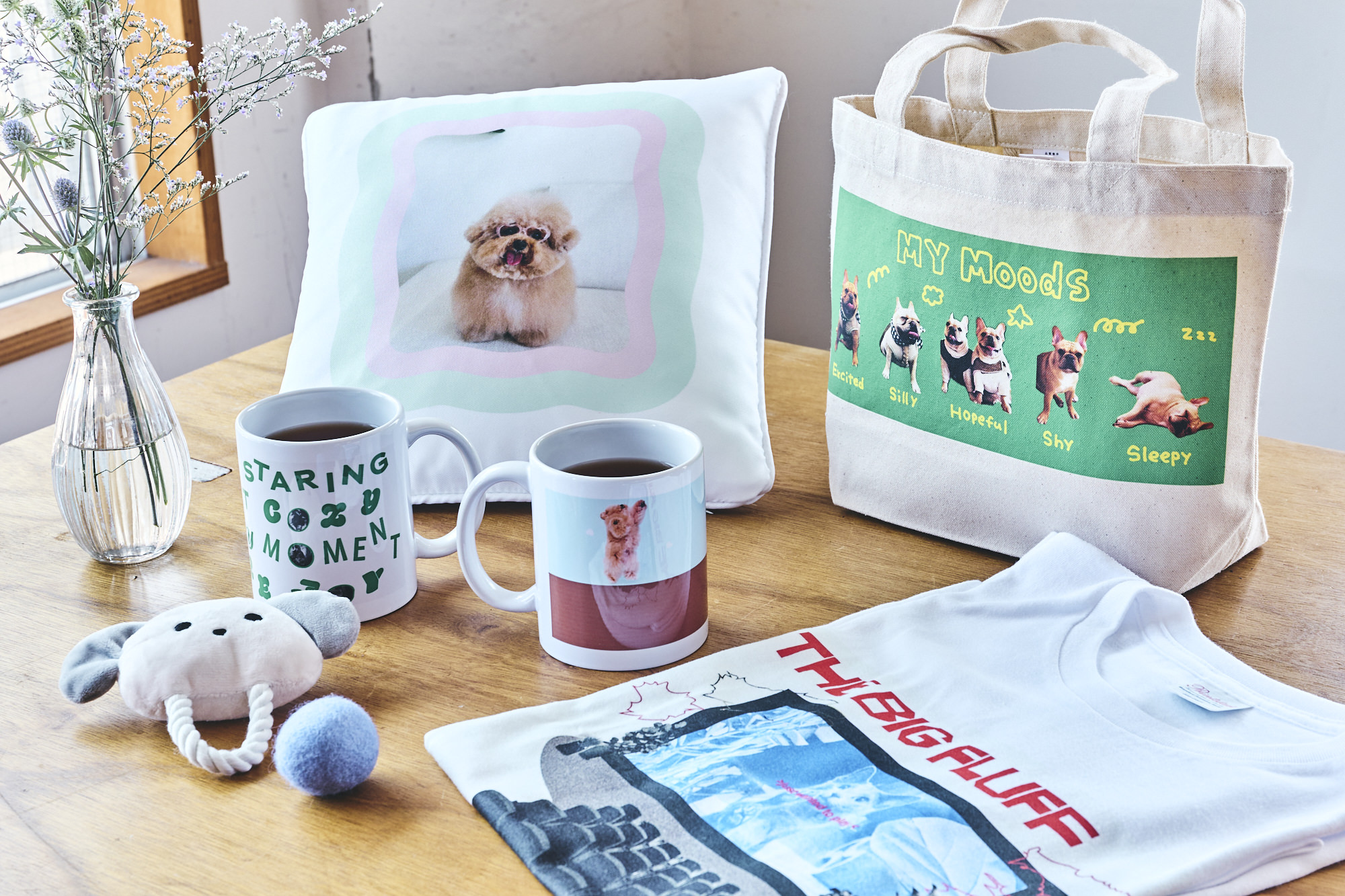
Canvaデザインの使い方
作成する商品のデザインを選ぶ
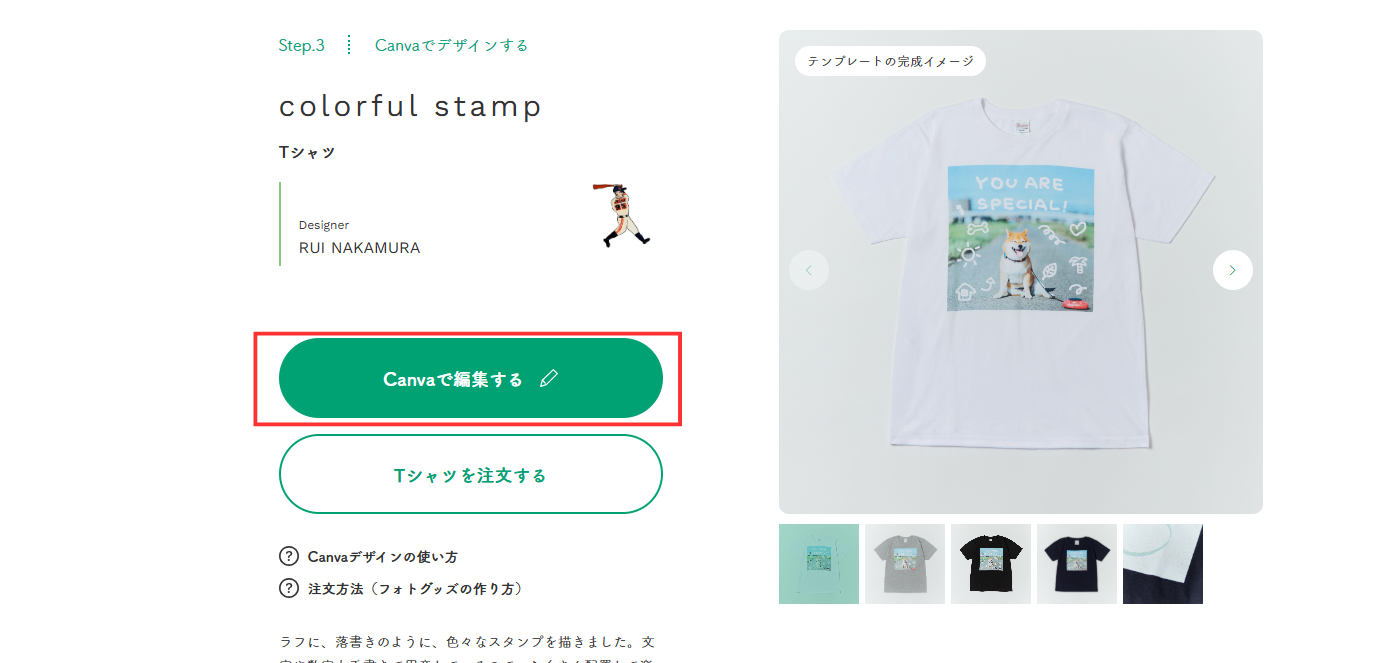
選んだデザインのページから「Canvaで編集する」ボタンを押し、Canvaサイトでデザインを開きます。※Canvaご利用前の注意事項はこちら
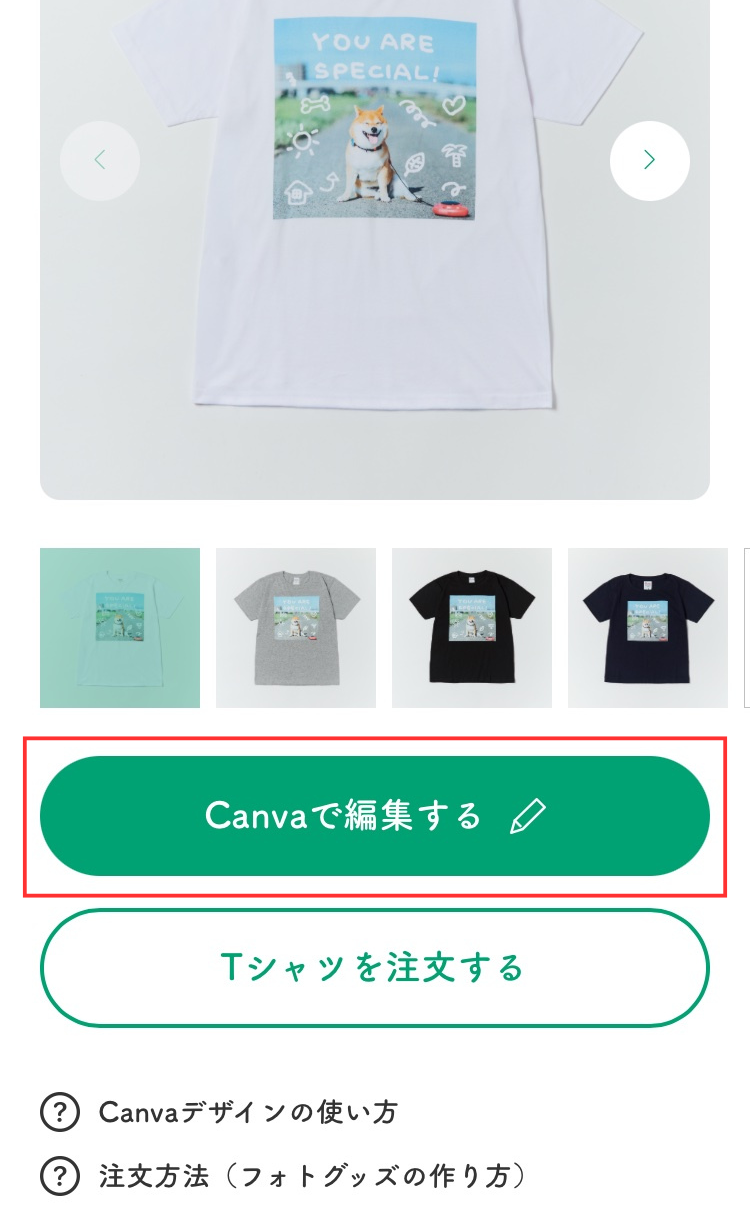
選んだデザインのページから「Canvaで編集する」ボタンを押し、Canvaサイトでデザインを開きます。※Canvaご利用前の注意事項はこちら
Canvaサイト上でテンプレートに写真をアップロードし、画像を差し替える
使いたい写真をCanvaにアップロードし、画像を差し替えます。
画像を差し替えるには、
【PC】差替えたいサンプル写真を選択し、Canvaにアップロードした写真をドラッグ&ドロップしてください。
【スマホ】差替えたいサンプル写真を選択し、「置き換え」ボタンをタップし、写真を差し替えてください。
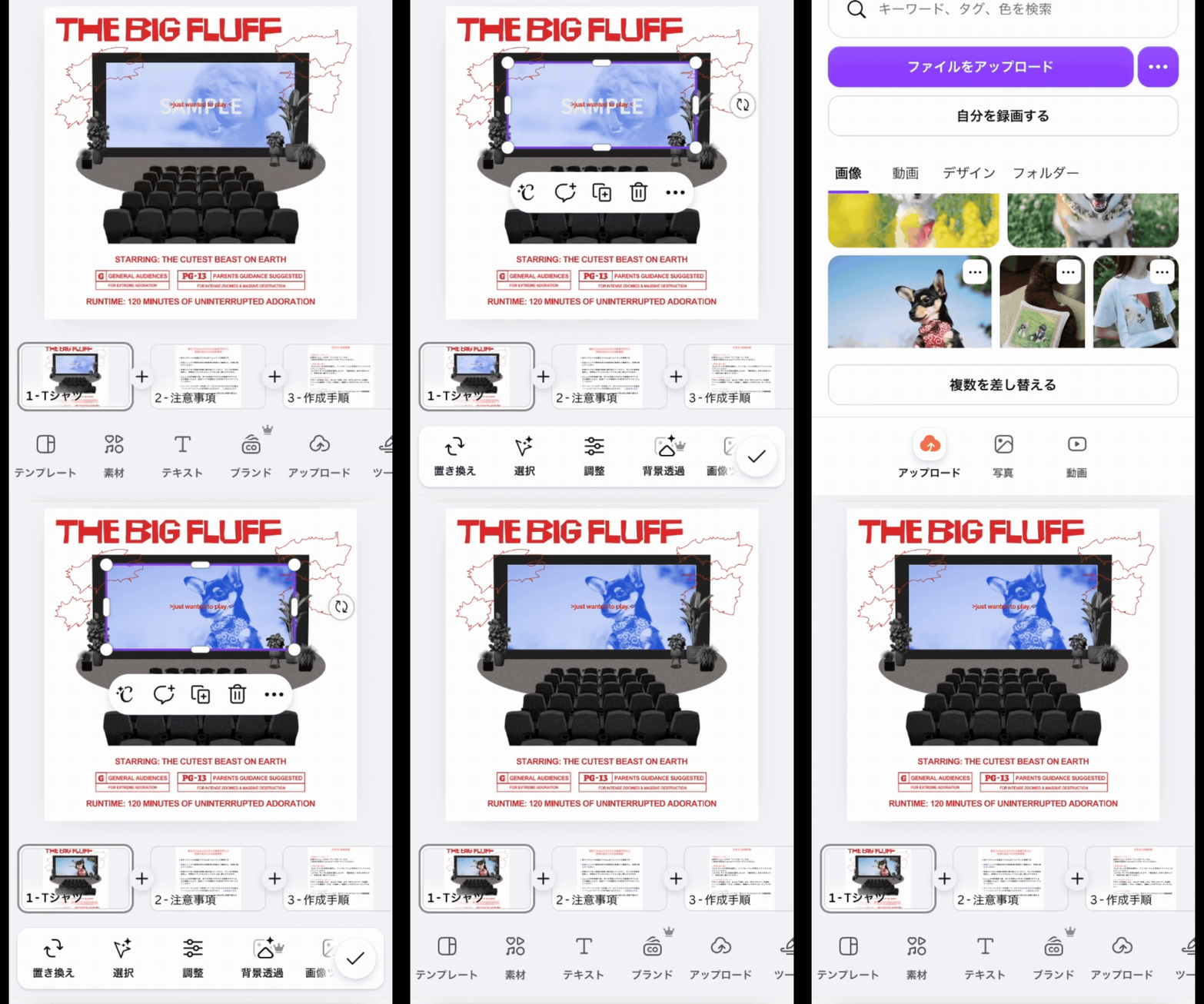
使いたい写真をCanvaにアップロードし、画像を差し替えます。
画像を差し替えるには、
【PC】差替えたいサンプル写真を選択し、Canvaにアップロードした写真をドラッグ&ドロップしてください。
【スマホ】差替えたいサンプル写真を選択し、「置き換え」ボタンをタップし、写真を差し替えてください。
切り抜き画像(背景削除した画像)を使用するテンプレートの場合
被写体を切り抜いた画像を事前に用意し、Canvaデザインの既存の画像と差し替えてください。
※切り抜きしていない画像をCanvaデザイン内に「ドラッグ&ドロップ」した場合は、背景がついた画像のまま置き換えられます。
- ・iPhone:写真アプリから画像を長押しすると、被写体を切り抜くことができます。切り抜いた被写体を「共有」>「画像を保存」すると切り抜いた画像が保存できます。※お使いの機種やバージョンによっては対応していない可能性がございます。
- ・Canva:有料のプランであれば「背景透過」で背景を削除することが可能です。※Canvaで使用画像を開き「背景透過」で画像を保存後に、作成したいデザインの画像と差し替えを行ってください。
- ・その他:専用サイトや専用のツールで切り抜きできます。
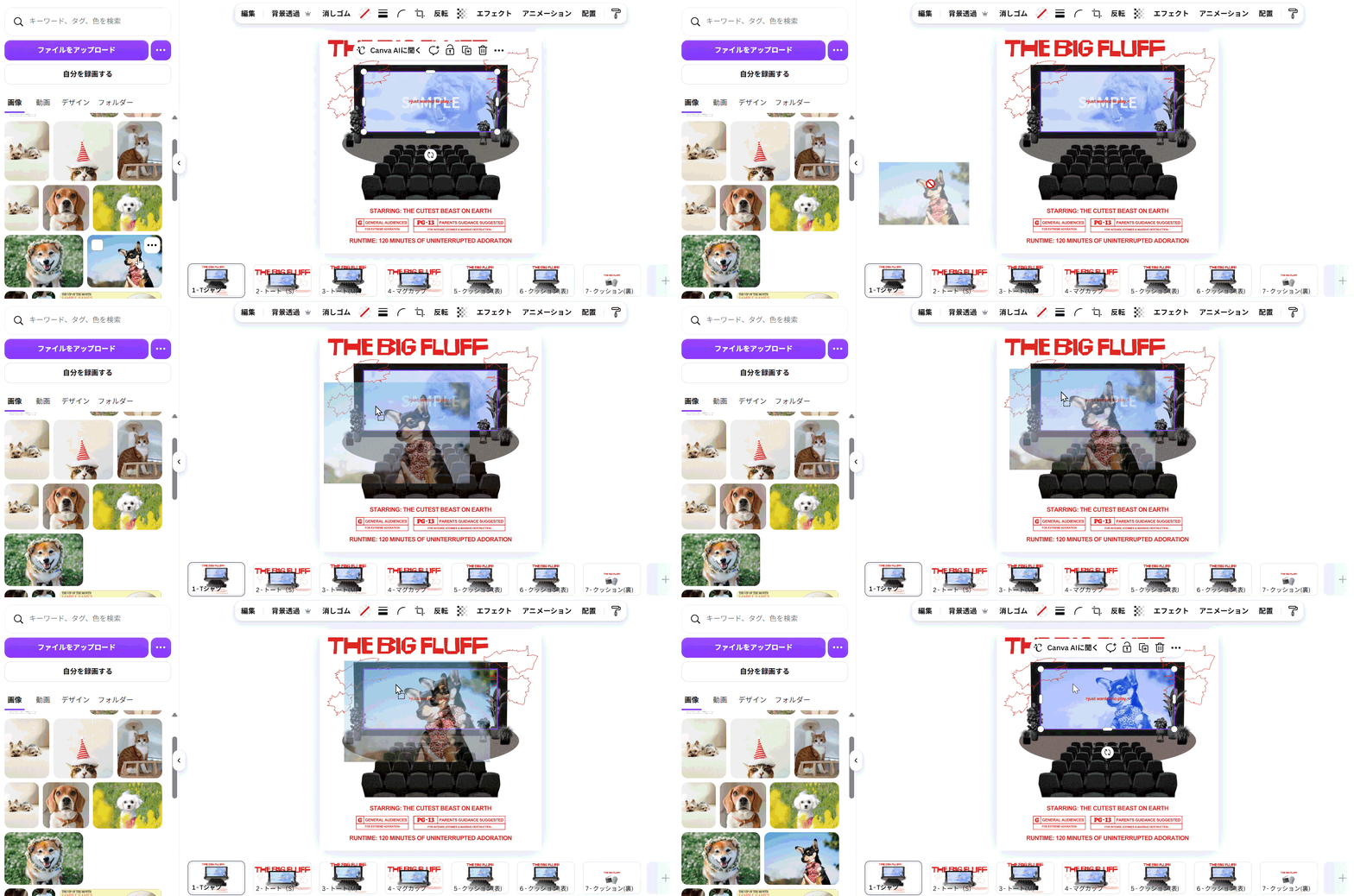
完成したデザインをダウンロードして
JPGで保存する
【PC】「共有」>「ダウンロード」で保存できます。
【スマホ】上部メニューから「ダウンロード」できます。
ダウンロード時の「ファイルの種類」はJPGを選択ください。
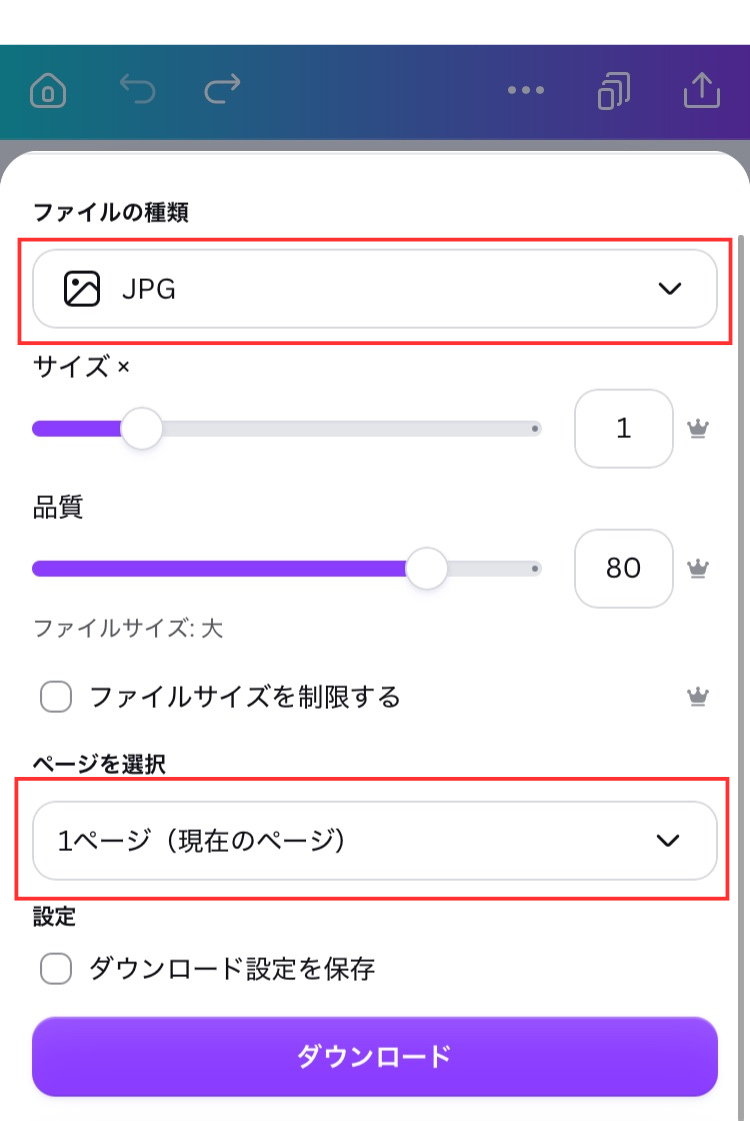
【PC】「共有」>「ダウンロード」で保存できます。
【スマホ】上部メニューから「ダウンロード」できます。
ダウンロード時の「ファイルの種類」はJPGを選択ください。
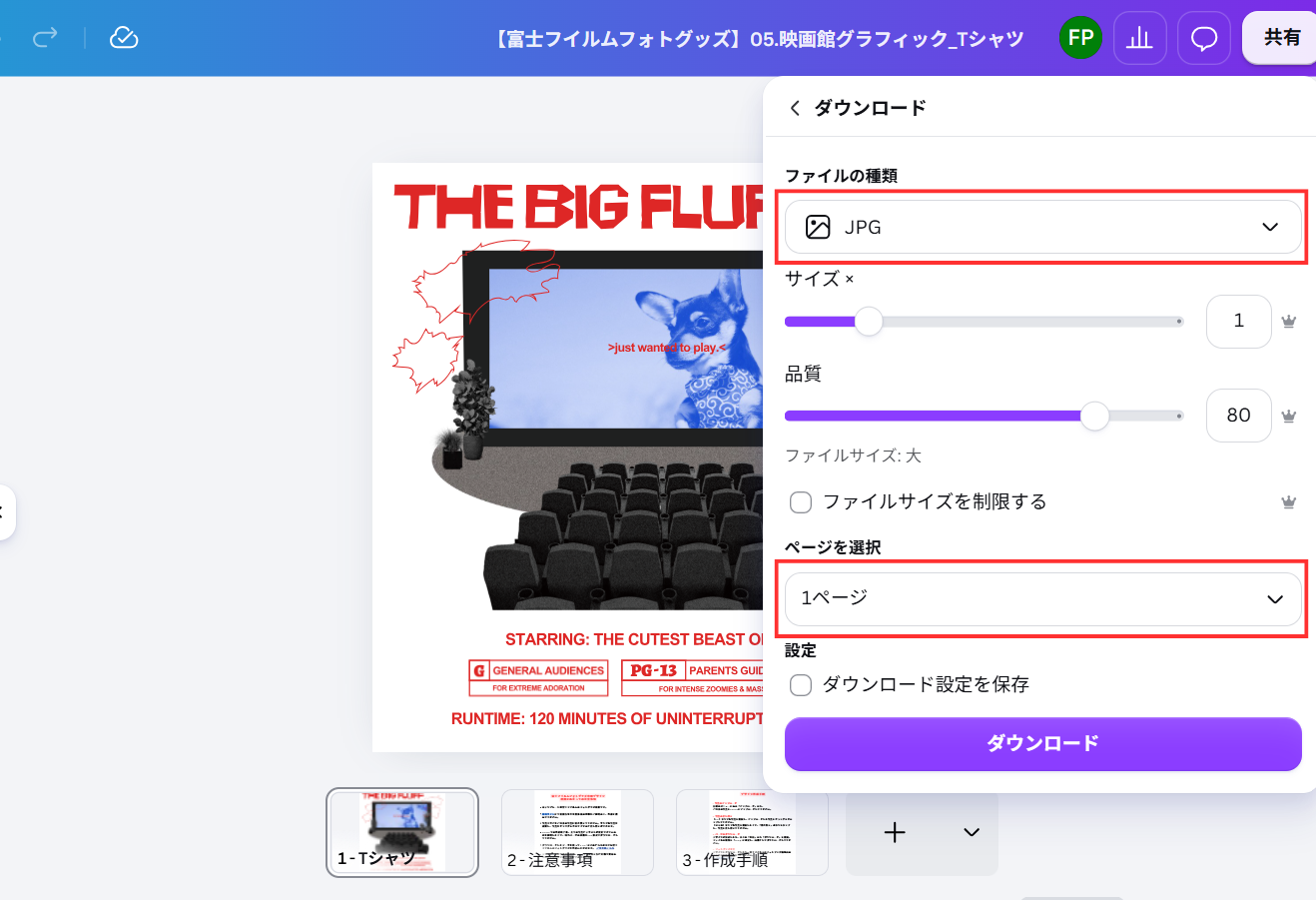
ダウンロードした画像(JPG)で
フォトグッズを作成
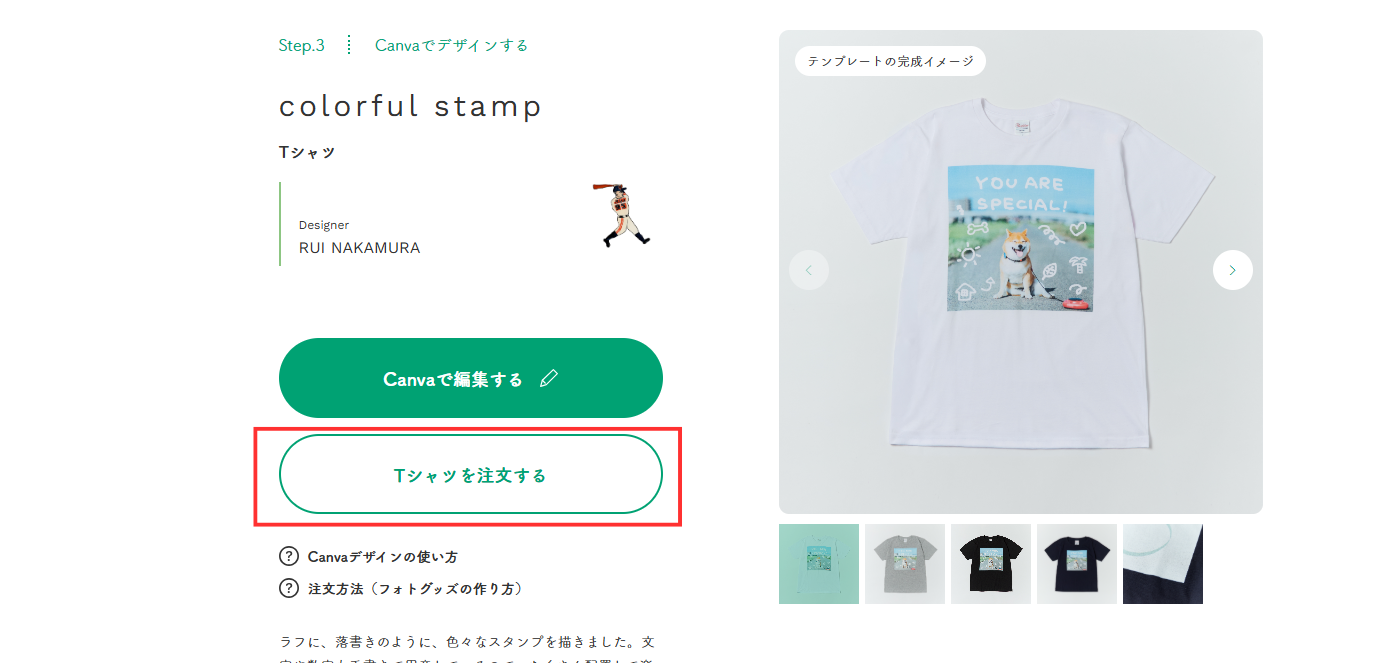
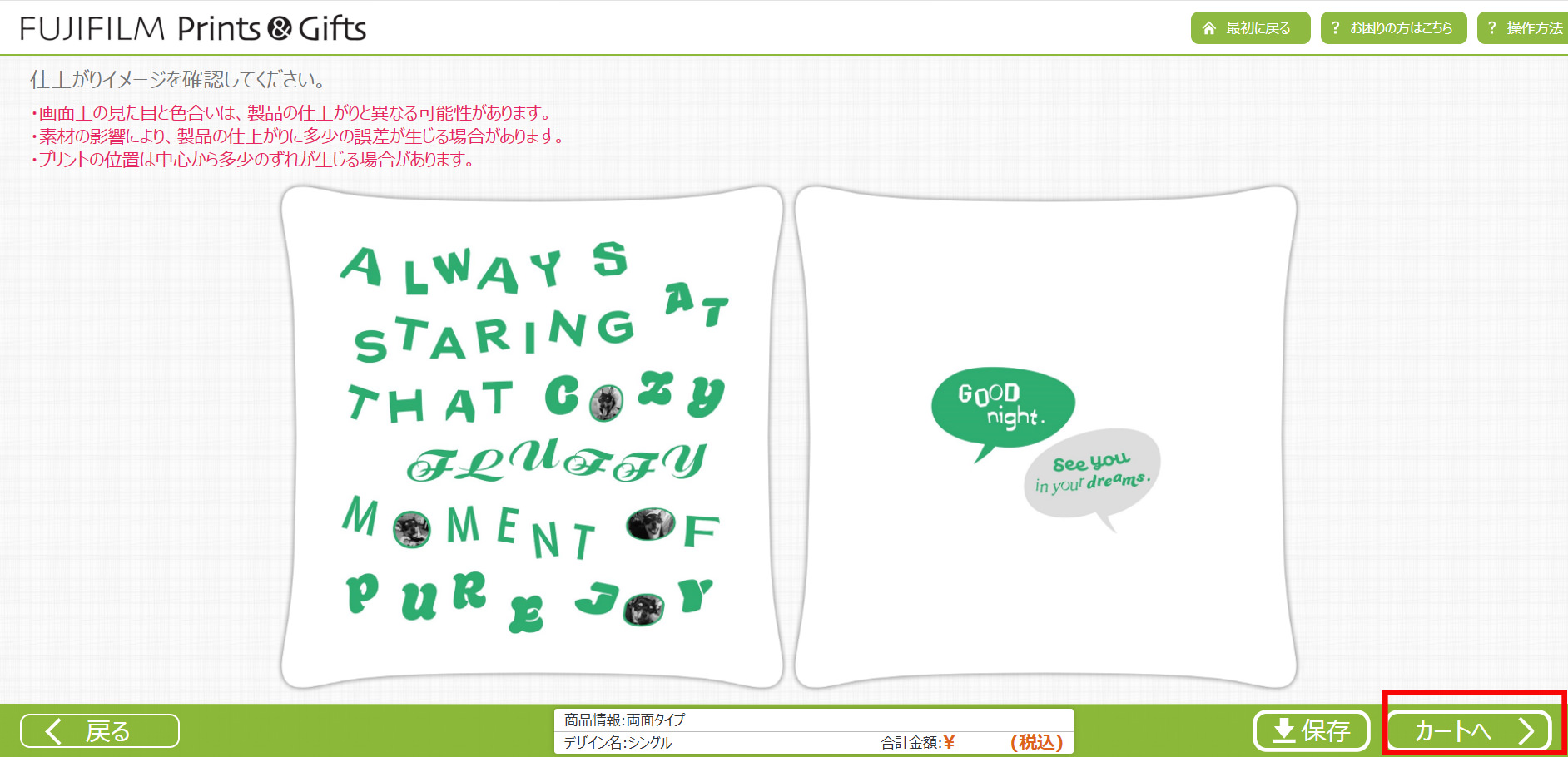
「(商品)を注文する」ボタンから、編集ソフトに移動。ダウンロードした画像をアップロードし、フォトグッズを注文します。
フォトグッズ各商品のつくり方は下記からご確認いただけます。
フォトグッズの作り方
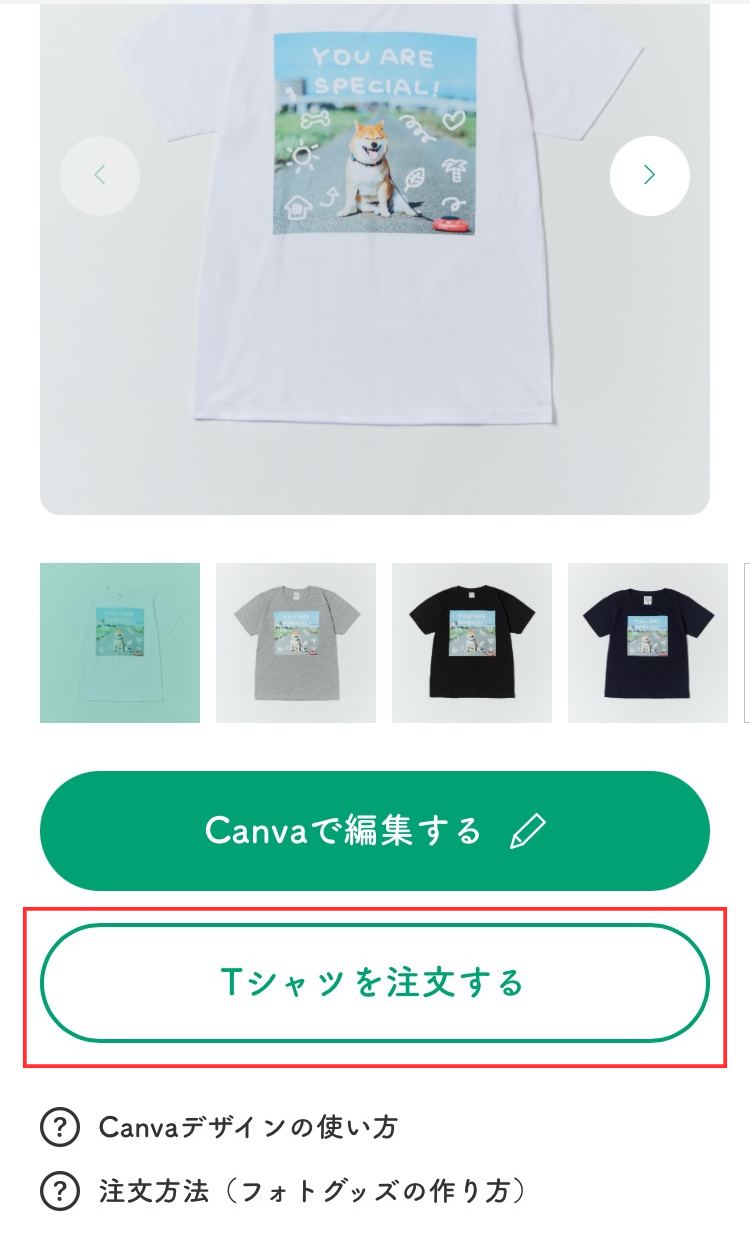
「(商品)を注文する」ボタンから、編集ソフトに移動。ダウンロードした画像をアップロードし、フォトグッズを注文します。
フォトグッズ各商品のつくり方は下記からご確認いただけます。
フォトグッズの作り方
フォトグッズのつくり方
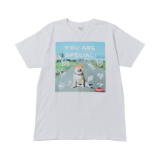
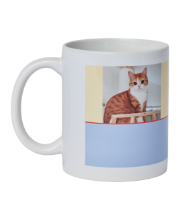
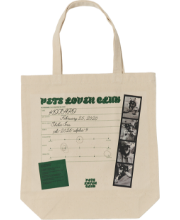
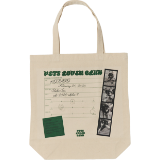
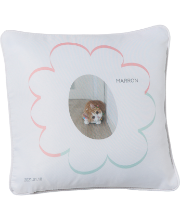


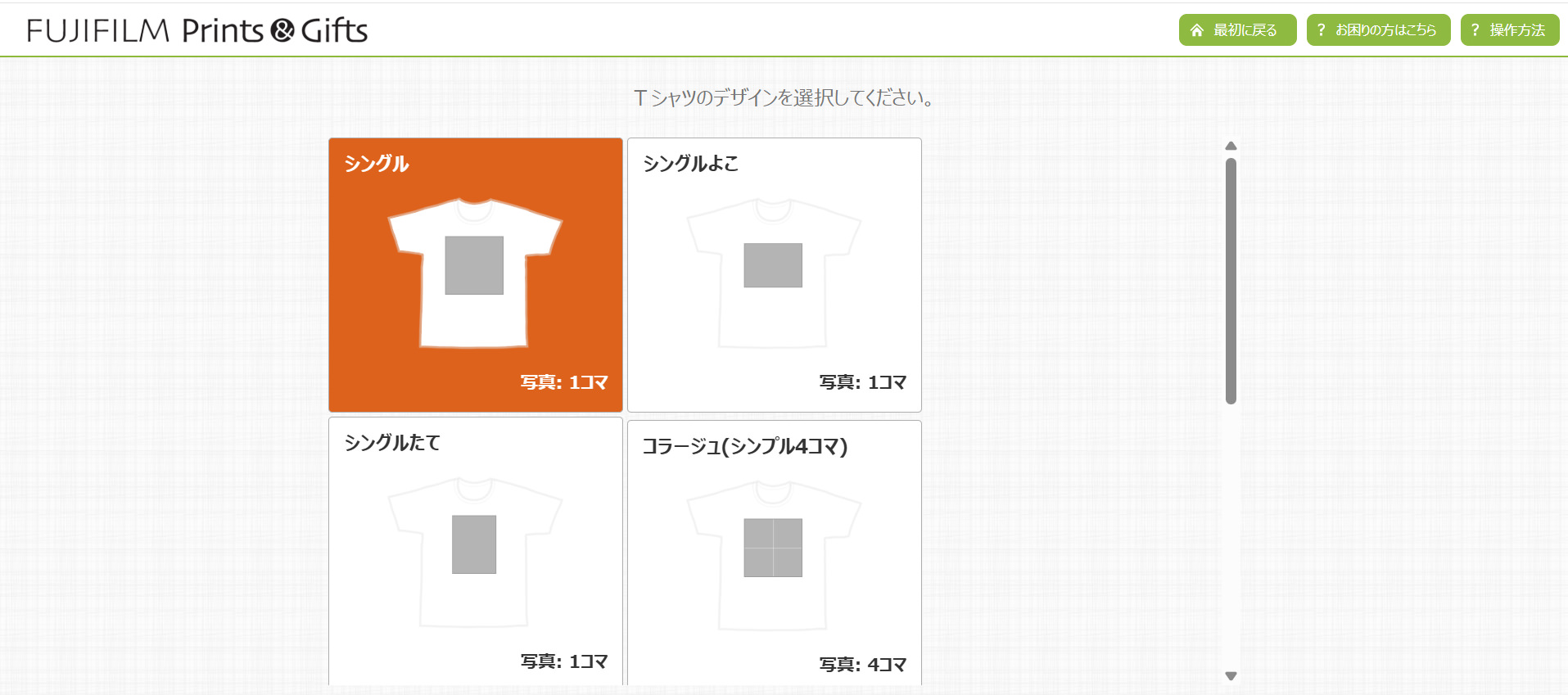
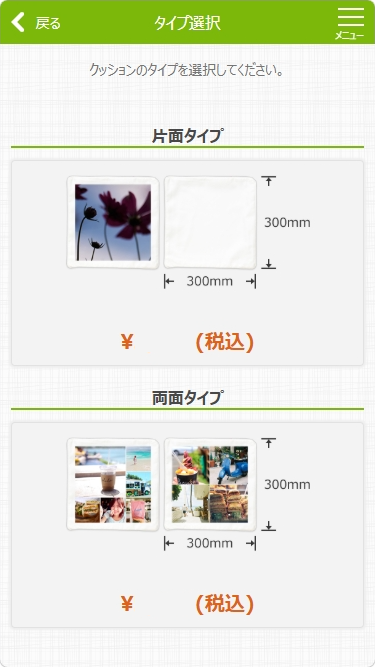
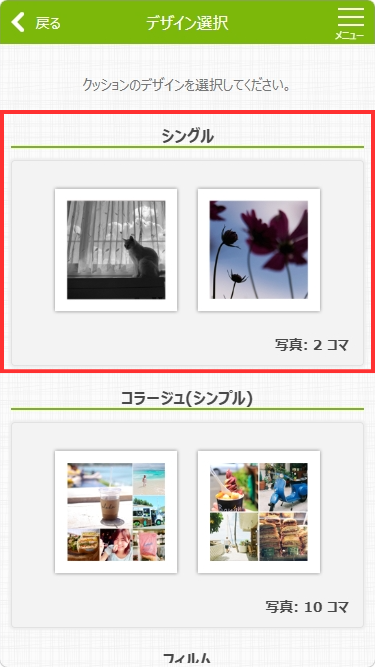
※Canvaで作成したデザインサイズは「シングル」のみ対応しています。
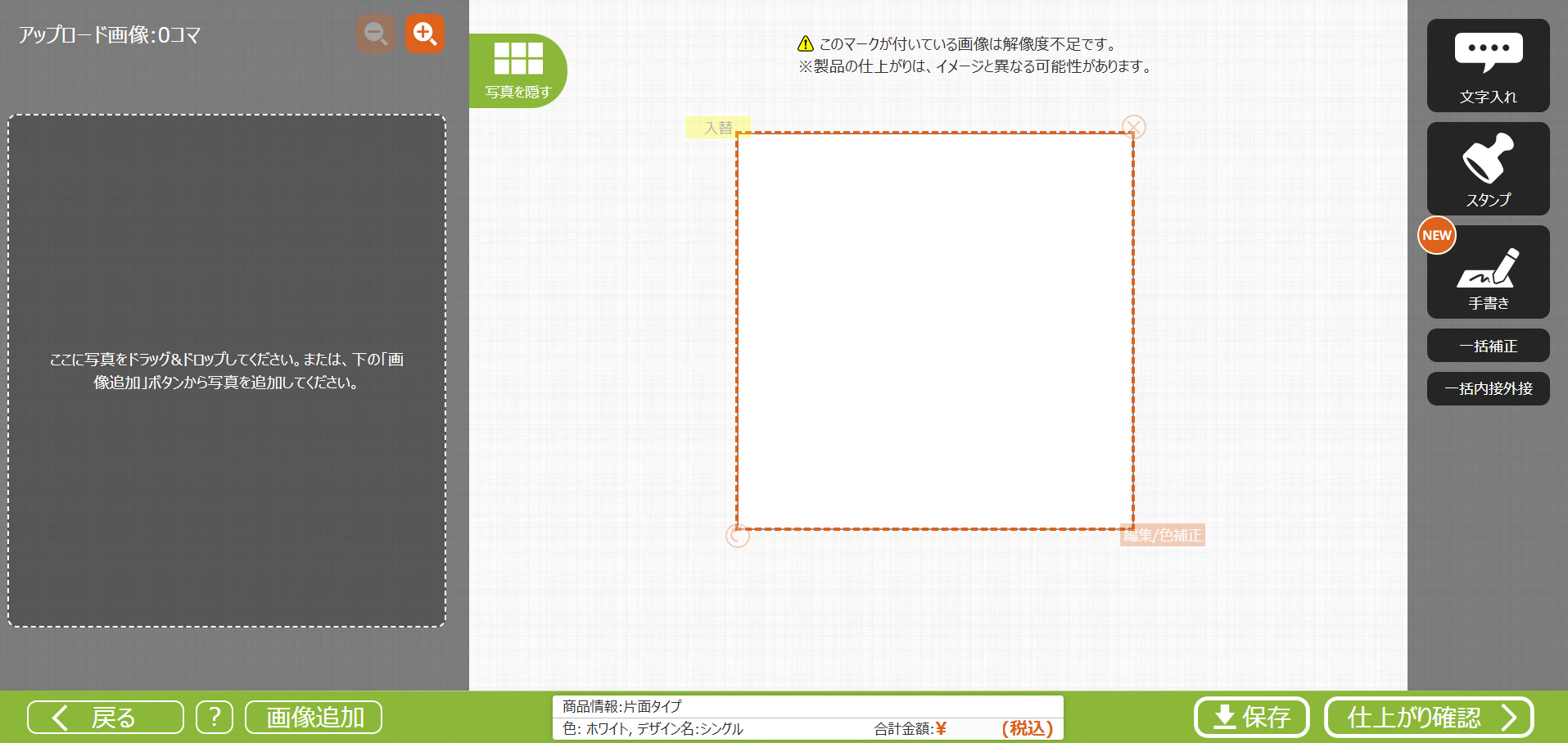
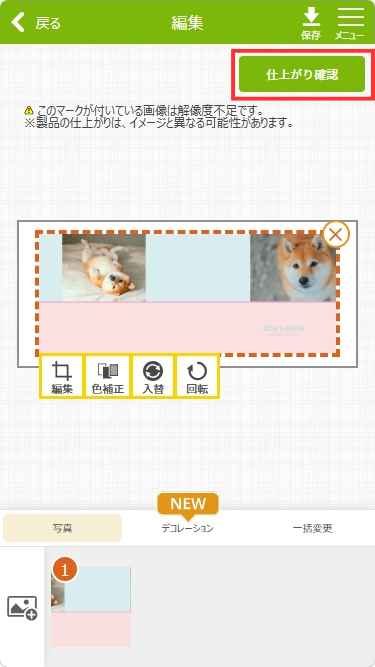
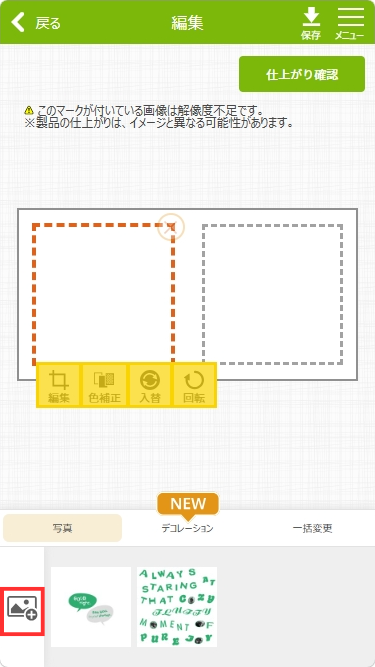
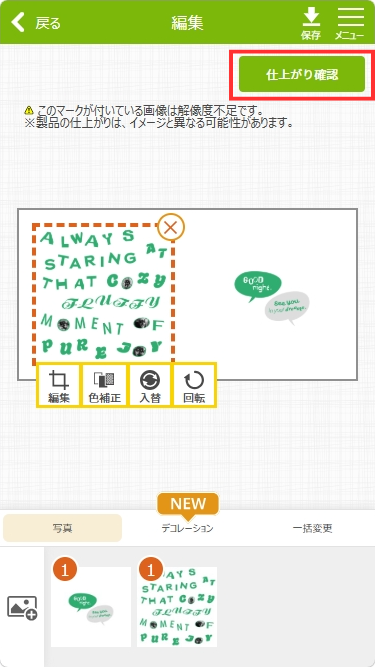
アップロードした画像をタップすると、中央部分に配置されます。
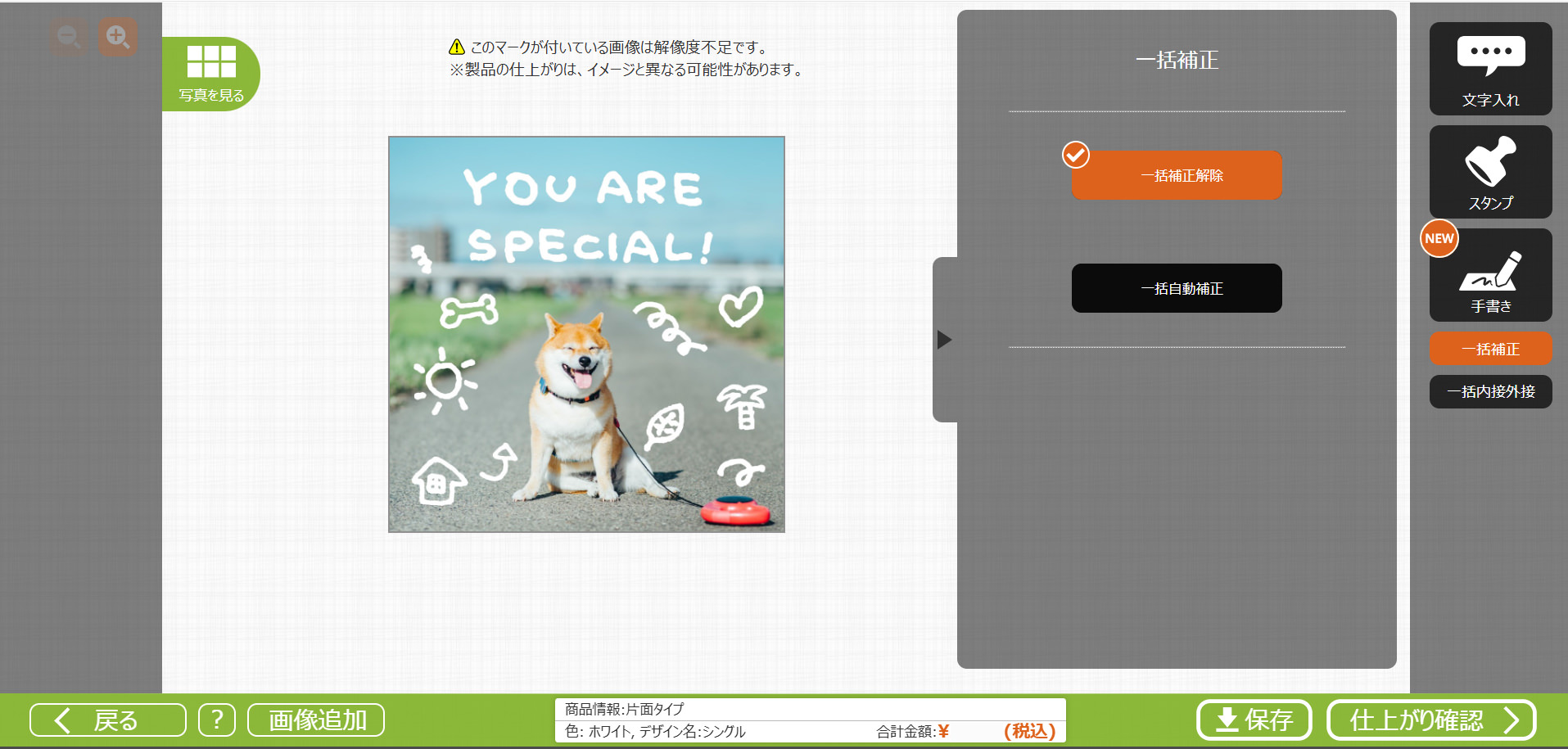
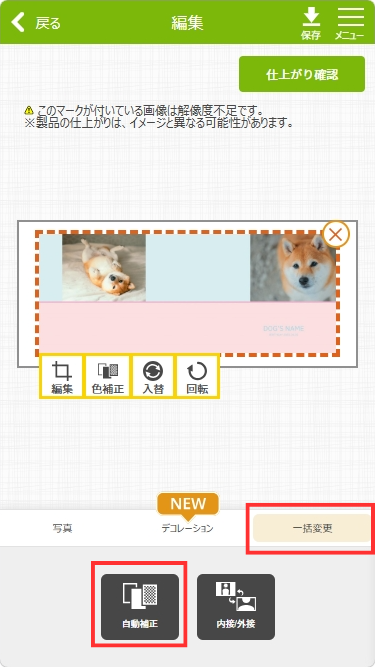
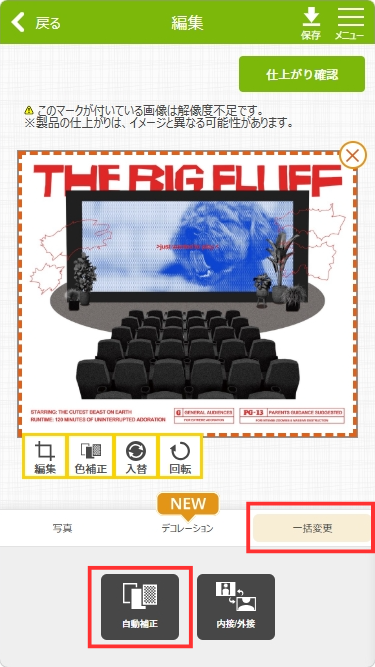
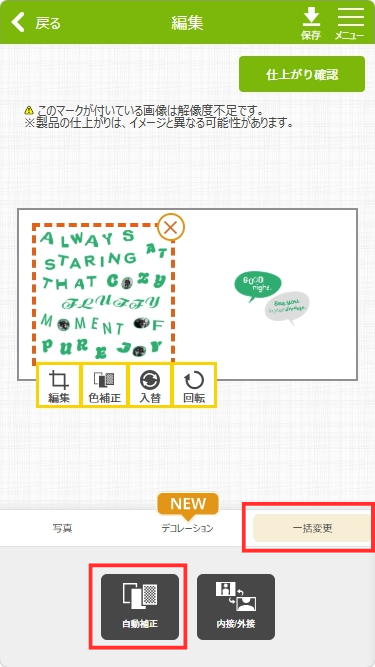
 Canvaで作成した画像でフォトグッズを作成する際は、自動補正はオフ設定がおすすめです。初期設定では自動補正がオンになっておりますのでご注意ください。
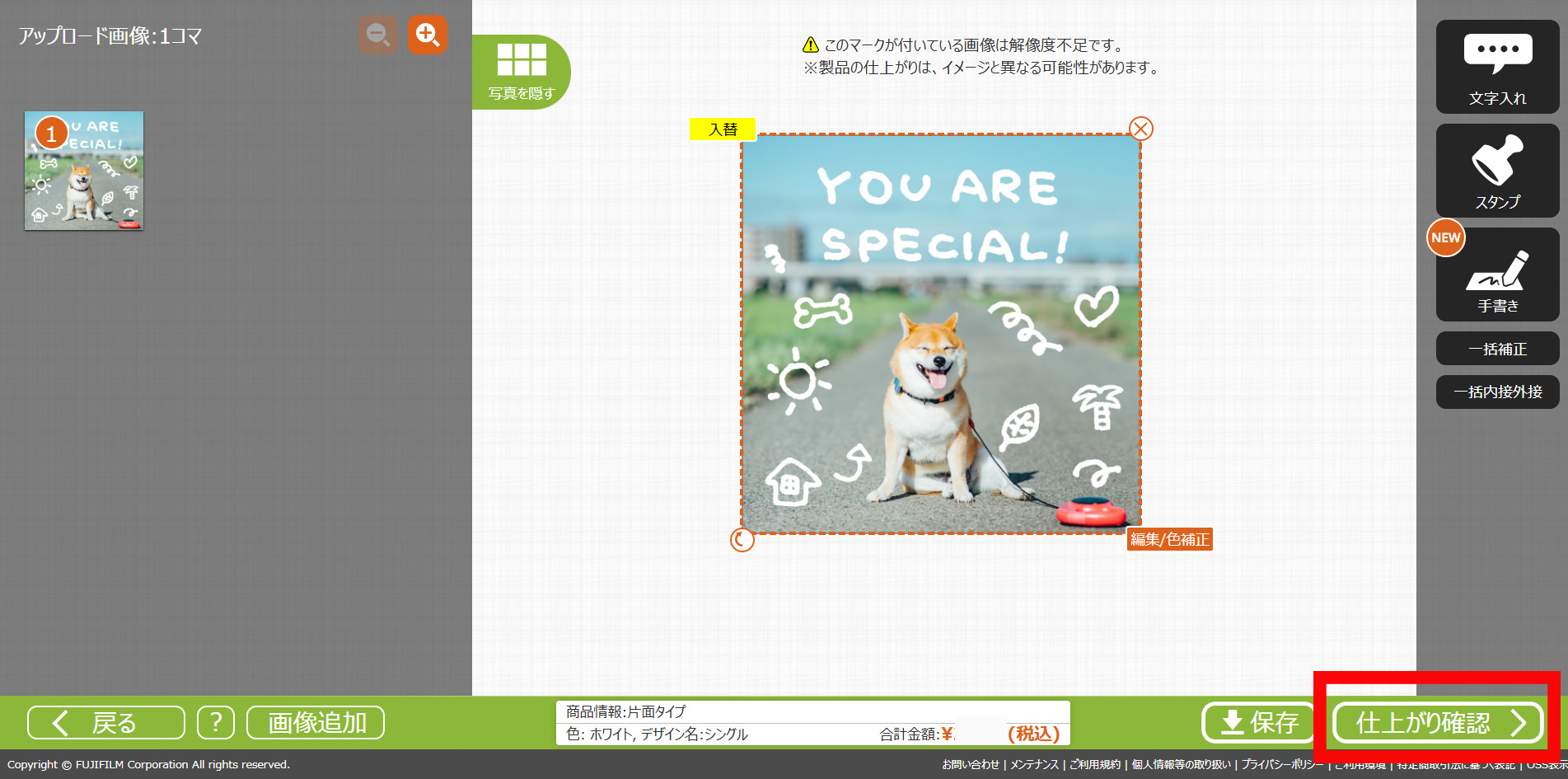
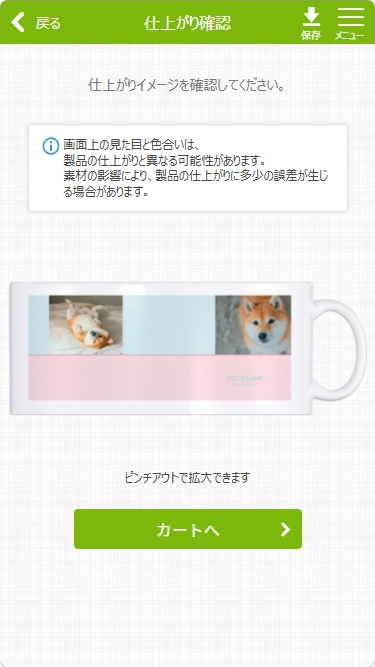
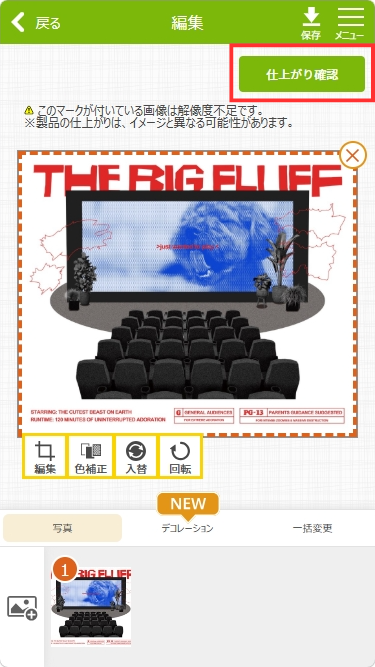
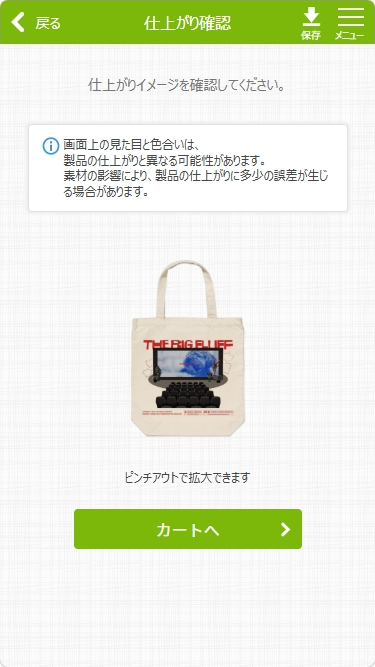
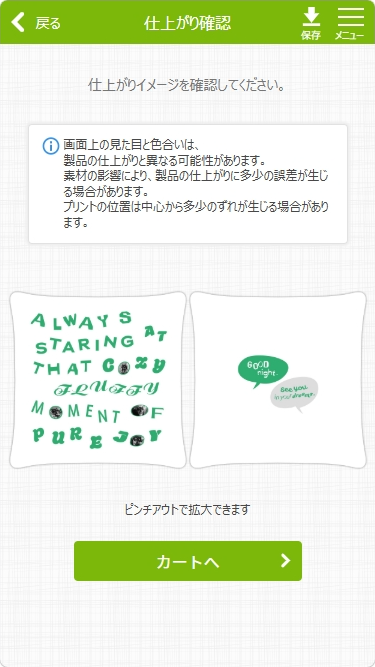
※再調整したい場合は、左下の「戻る」ボタンで編集に戻ります。
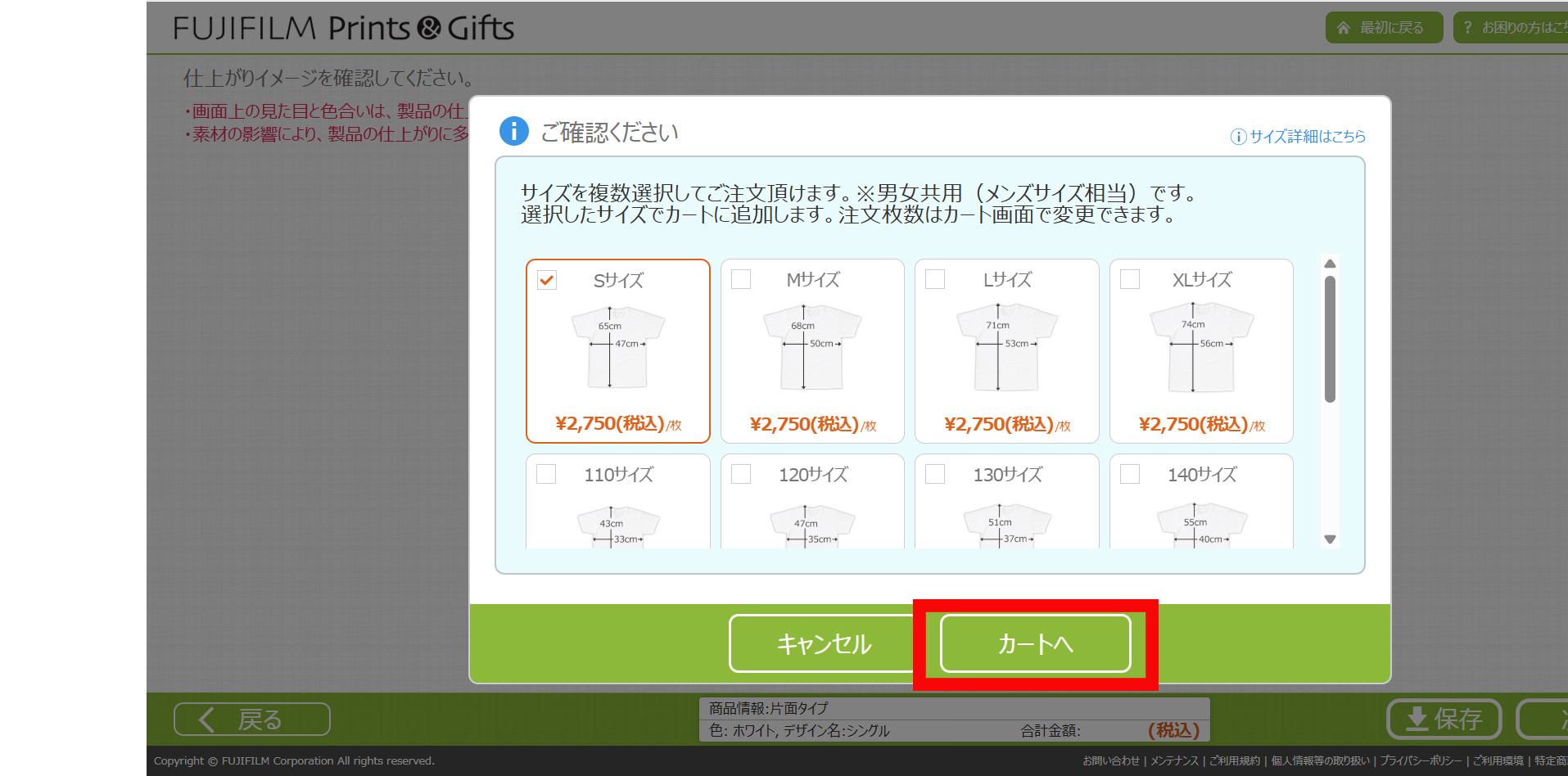
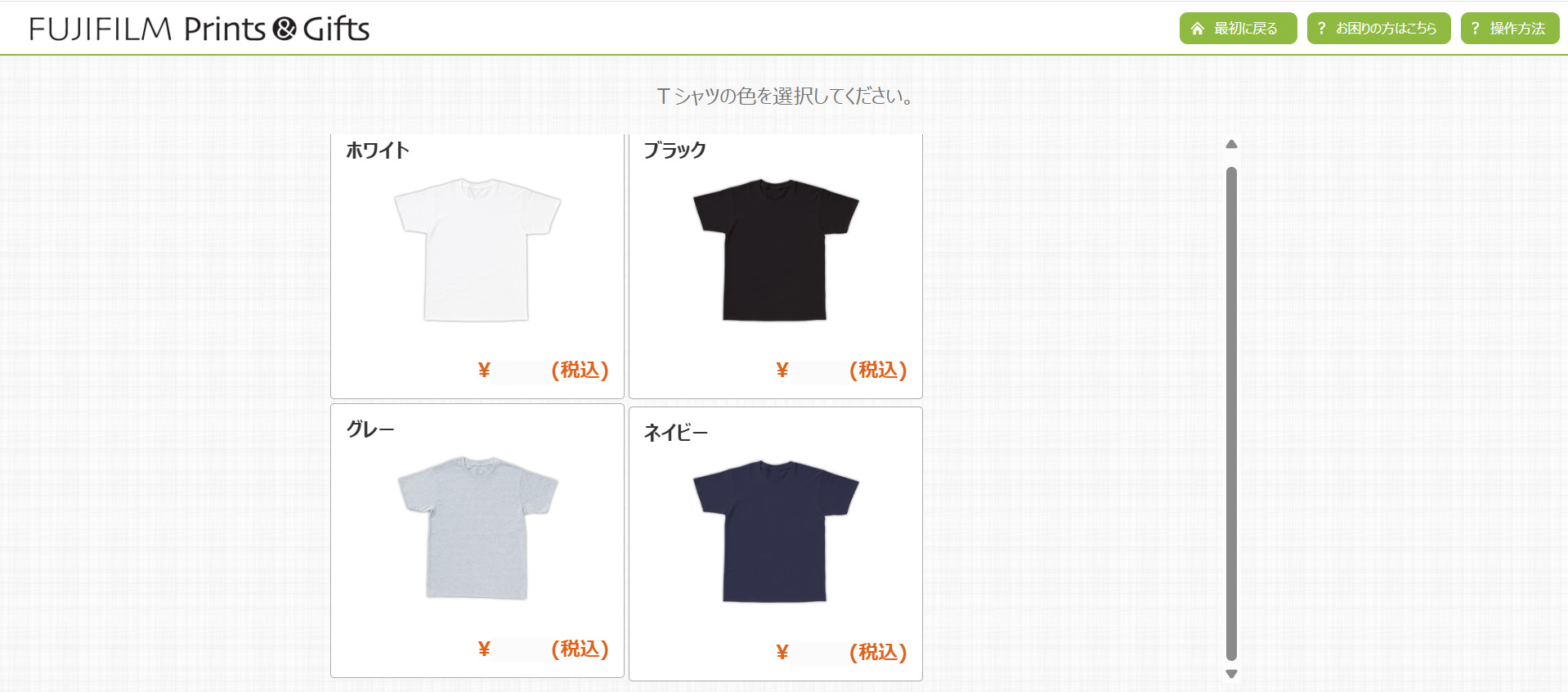
・サイズ展開
大人:Sサイズ~XLサイズ
子ども:110サイズ~150サイズ
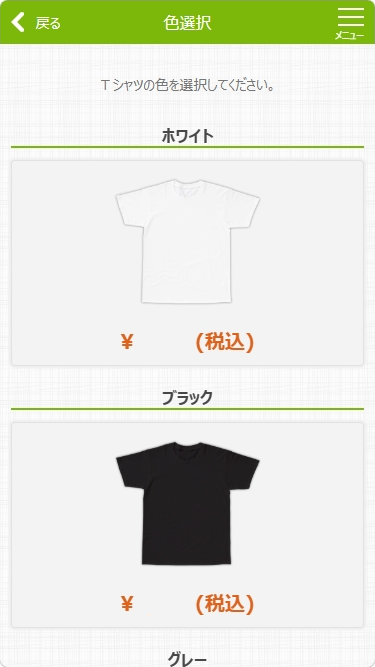
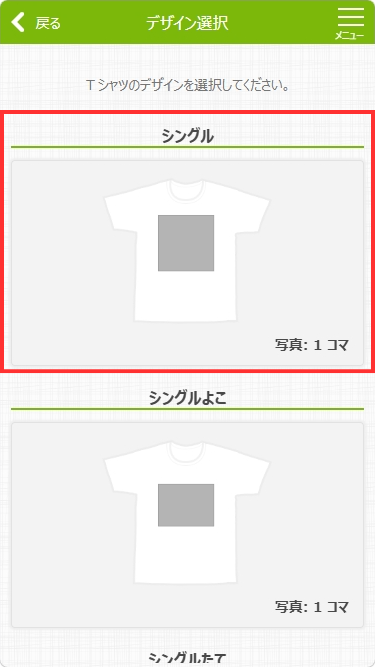
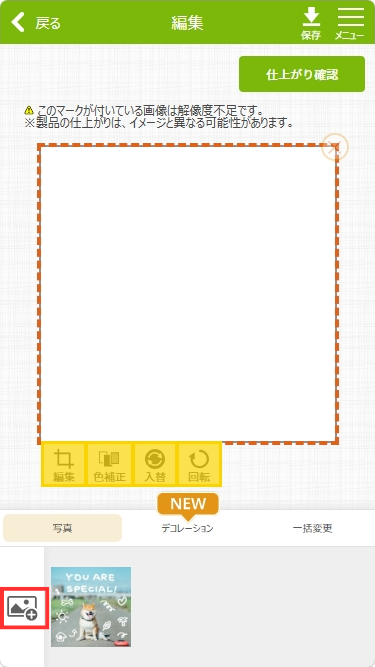
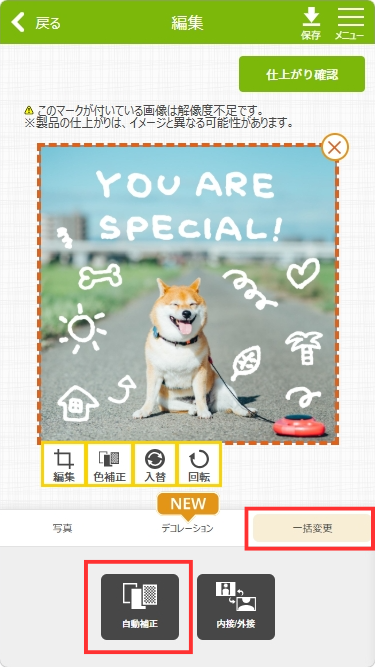
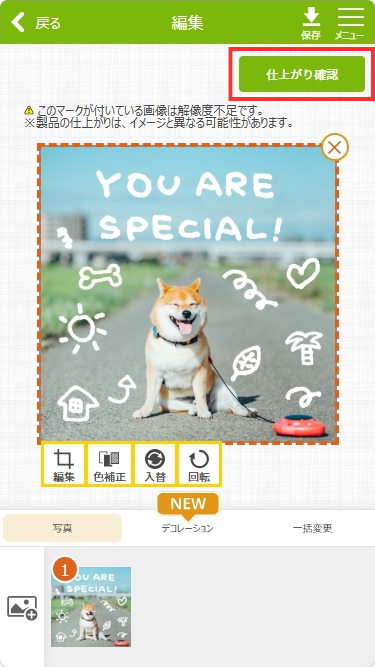
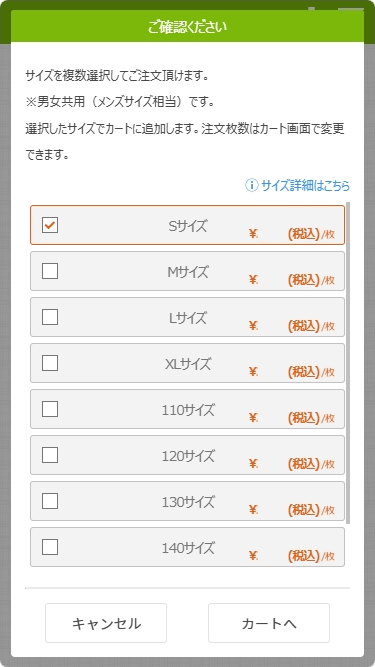
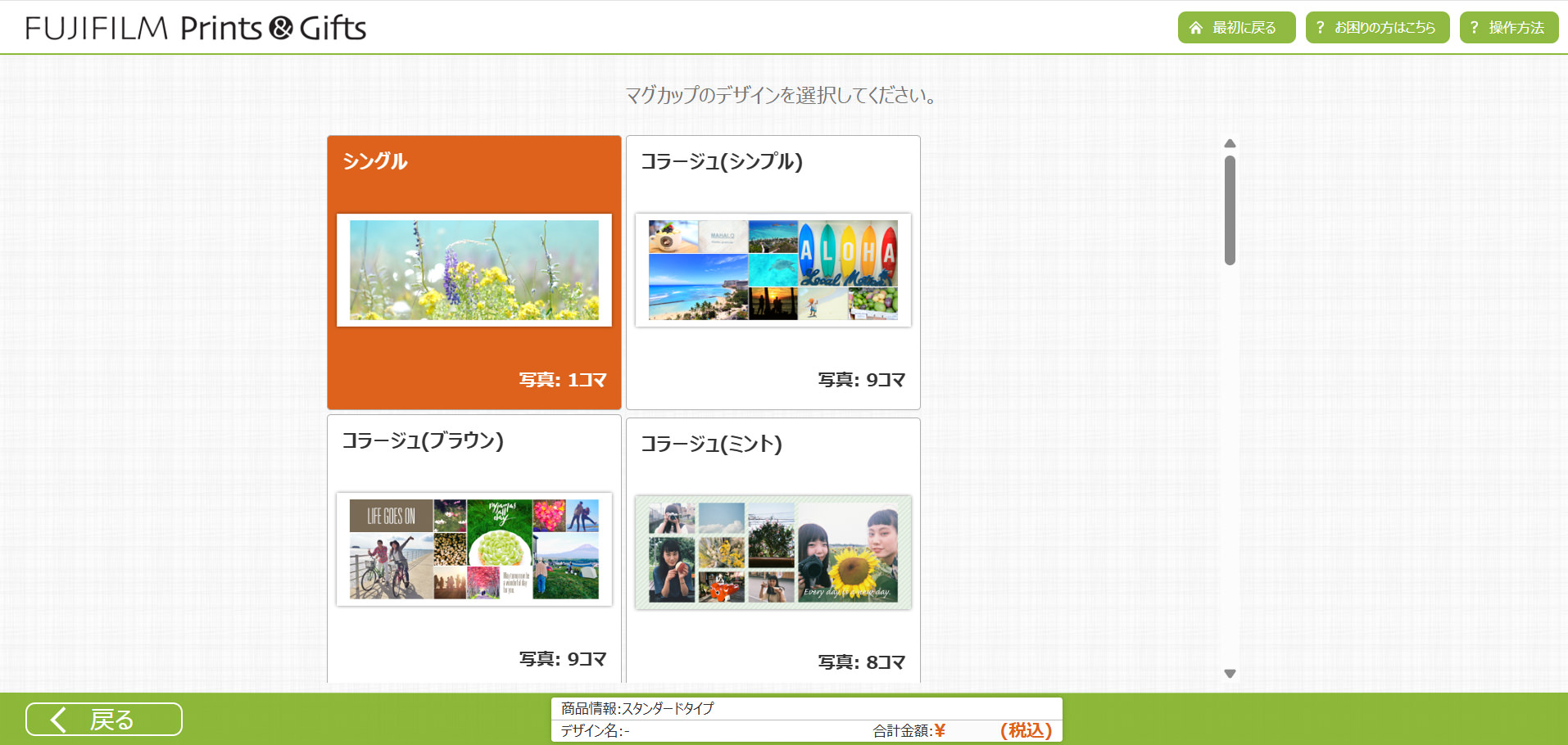
※Canvaで作成したデザインサイズは「シングル」のみ対応しています。
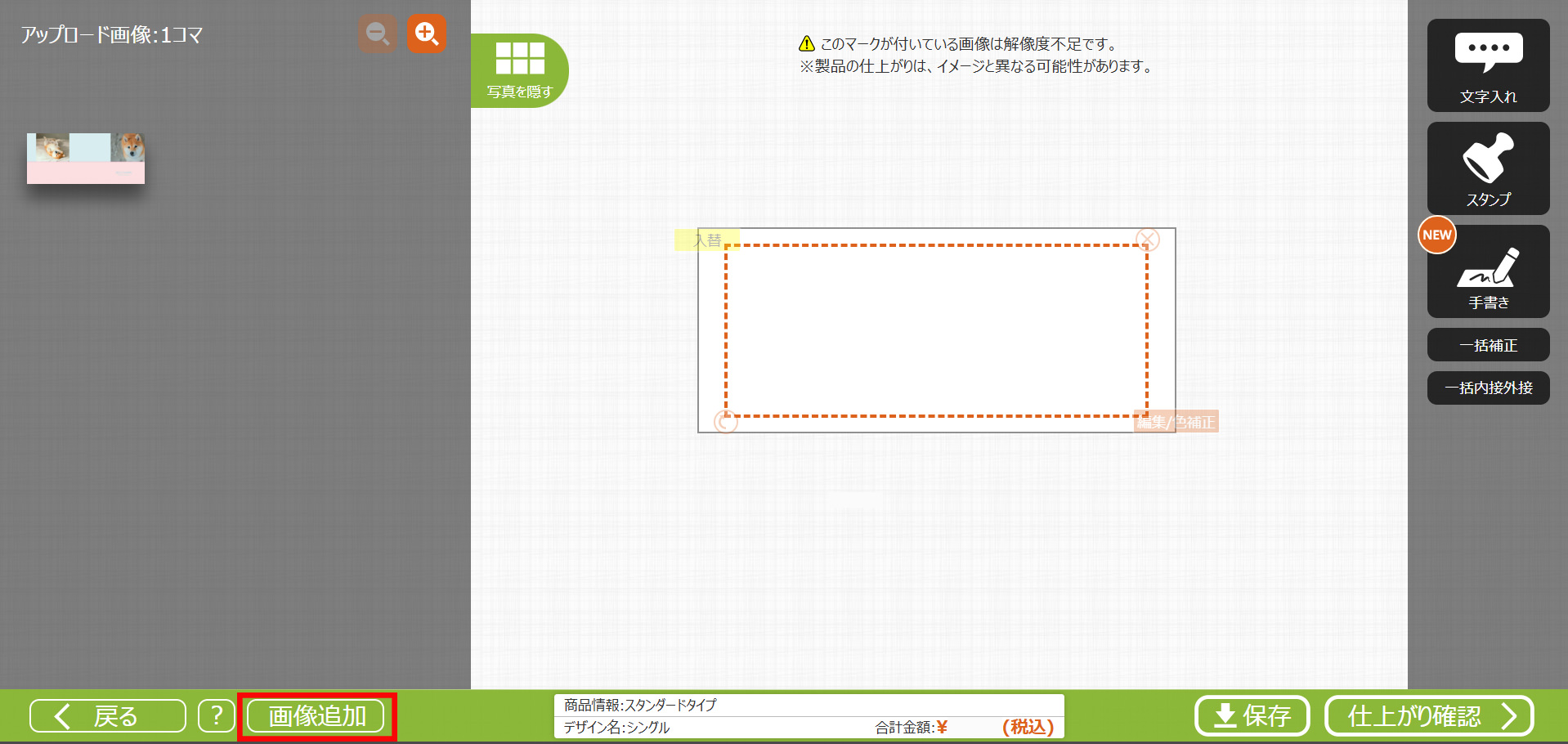
アップロードした画像をタップすると、中央部分に配置されます。
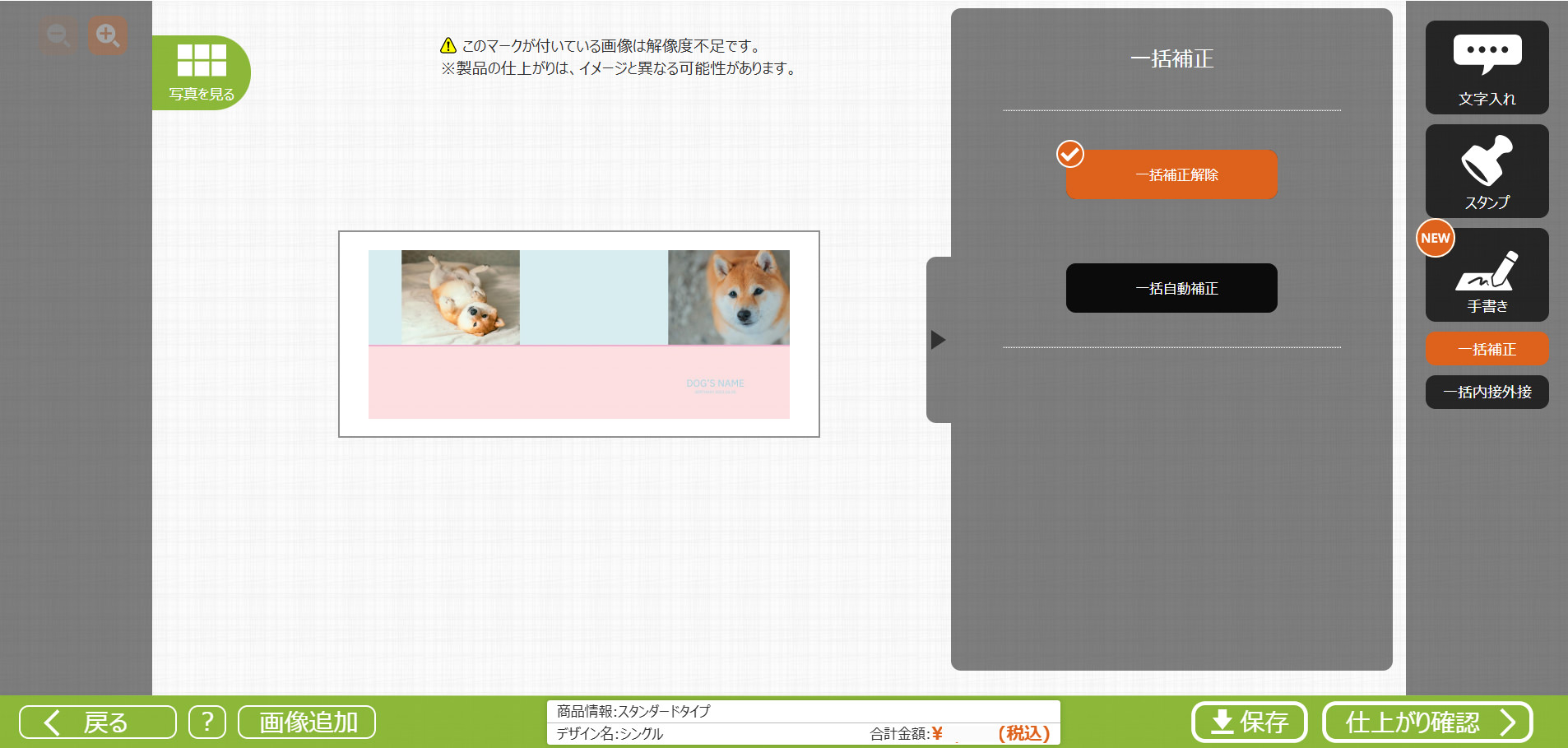
Canvaで作成した画像でフォトグッズを作成する際は、自動補正はオフ設定がおすすめです。初期設定では自動補正がオンになっておりますのでご注意ください。
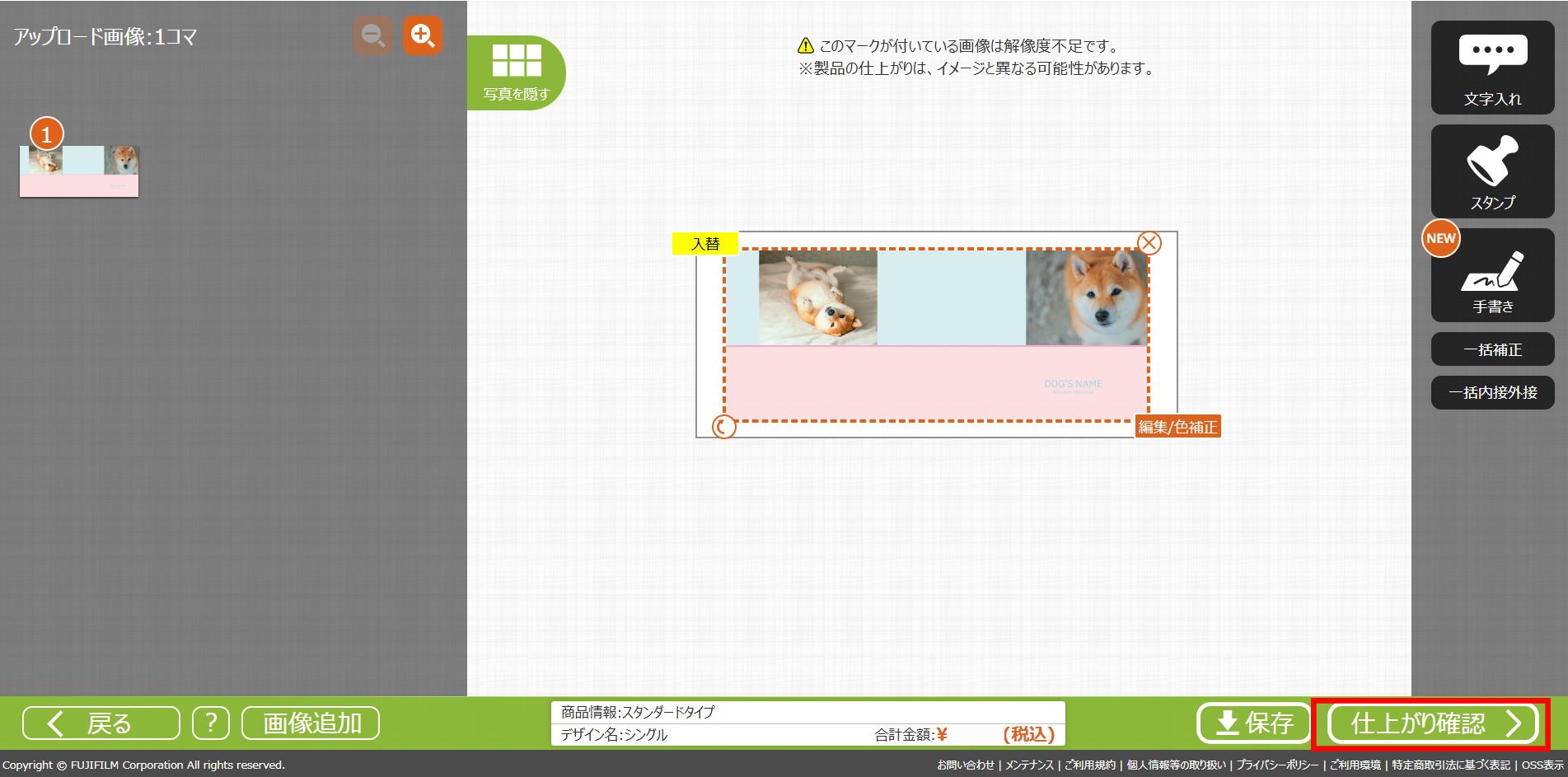
※再調整したい場合は、左下の「戻る」ボタンで編集に戻ります。
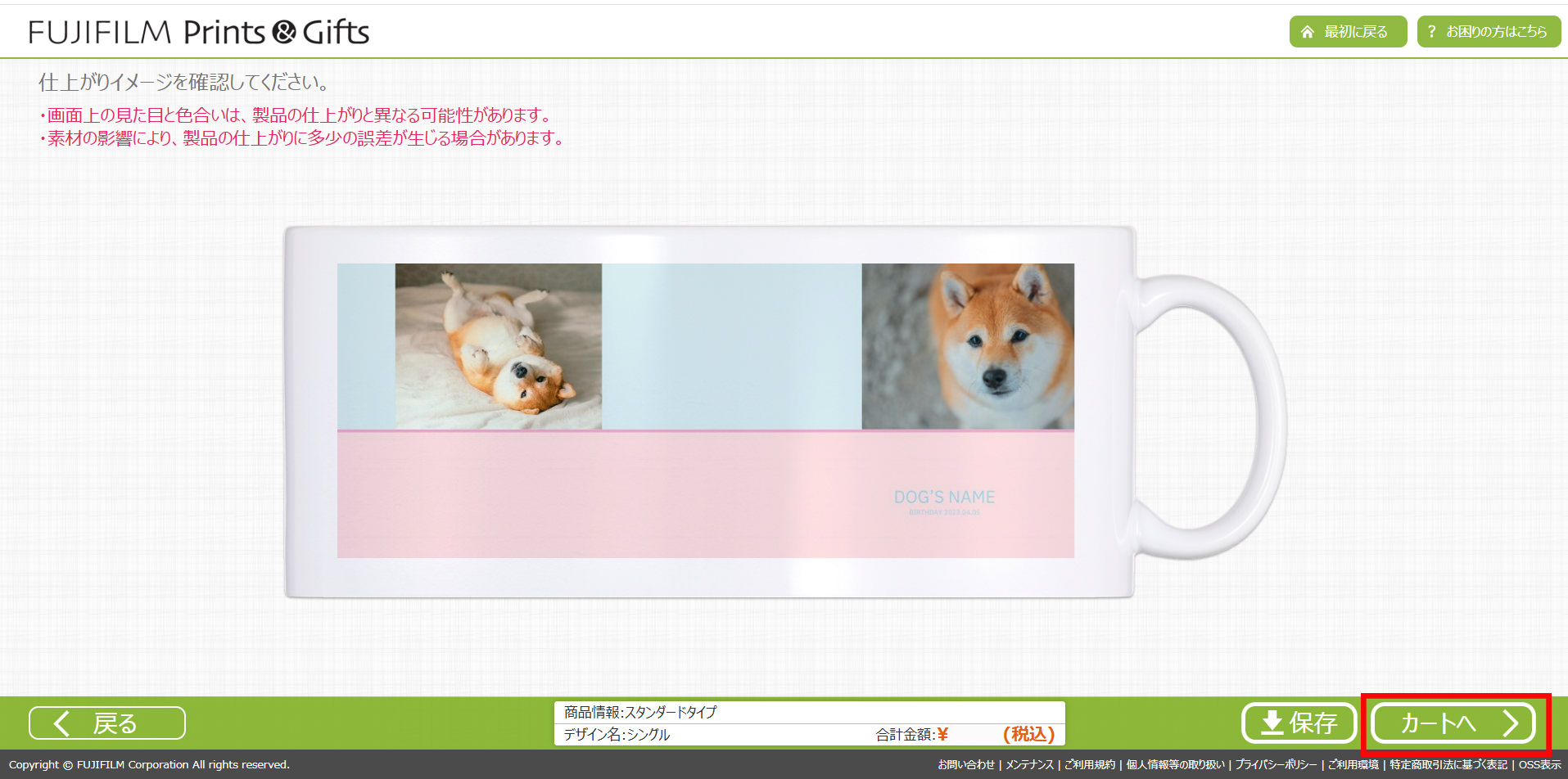
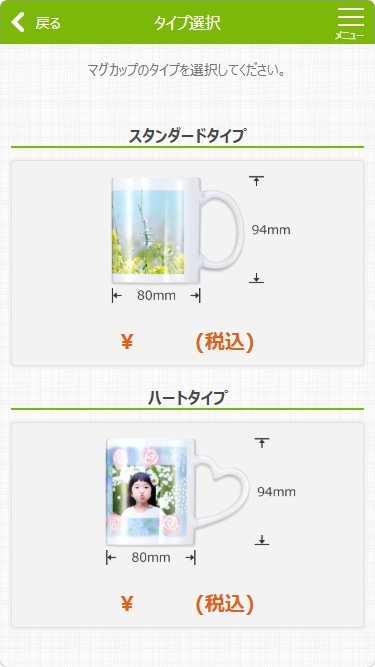
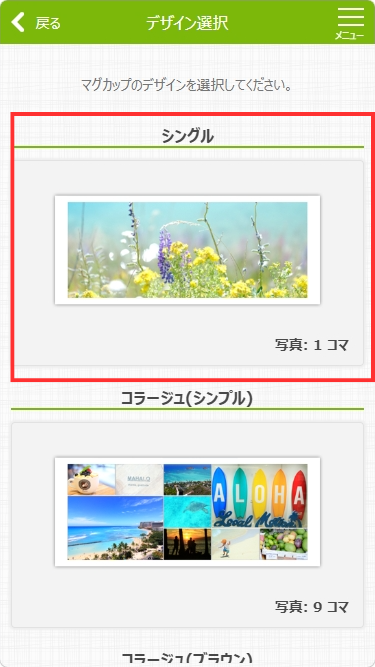
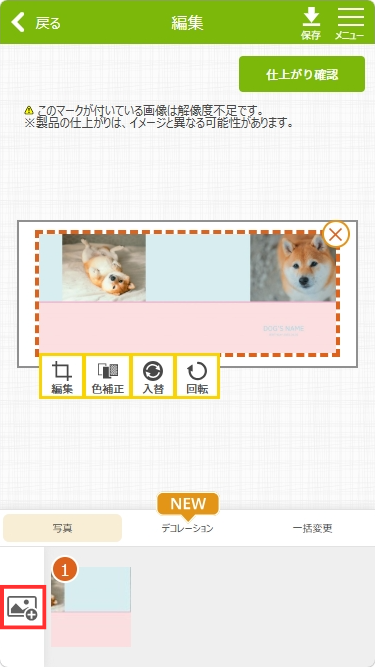
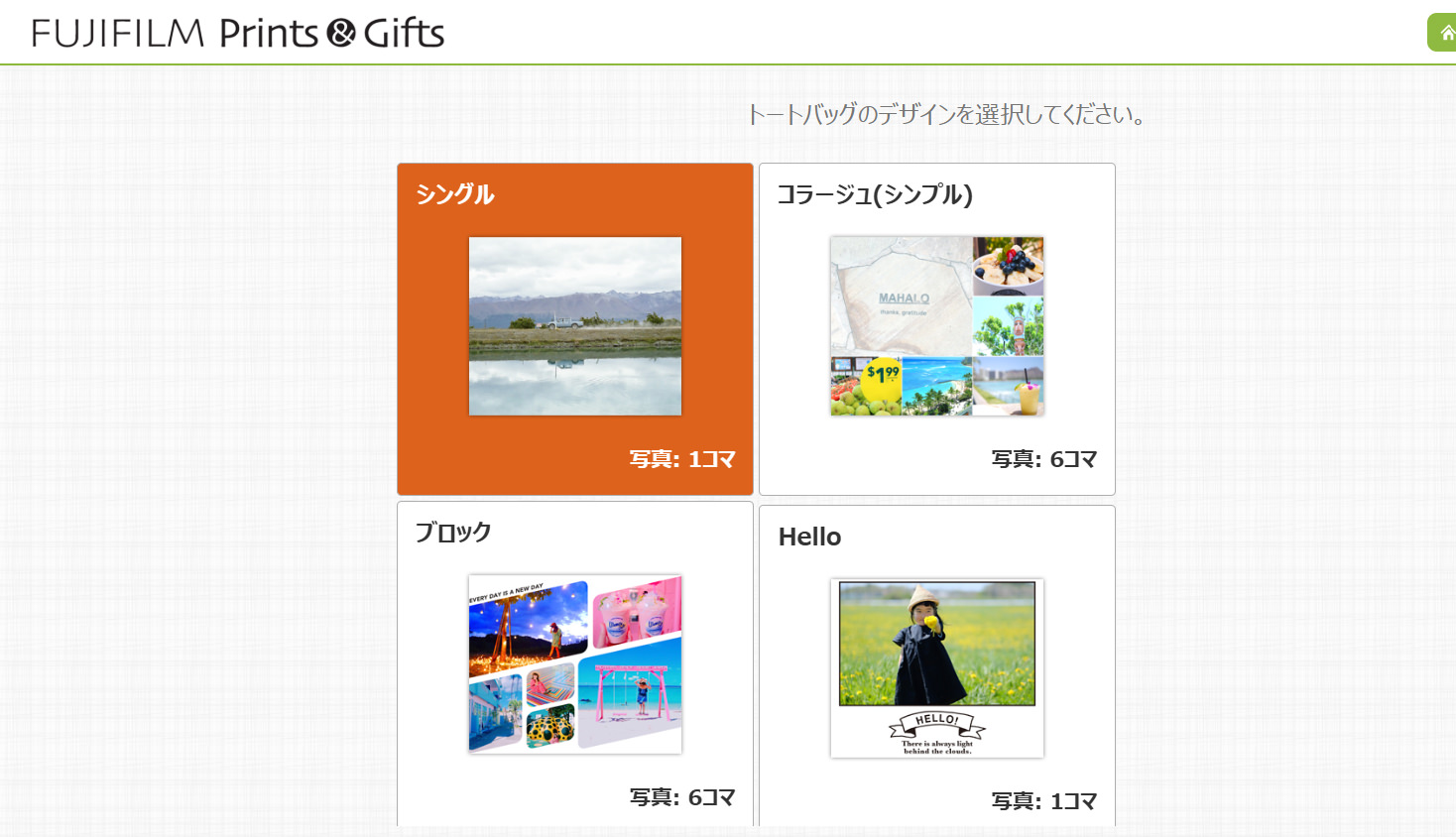
※Canvaで作成したデザインサイズは「シングル」のみ対応しています。
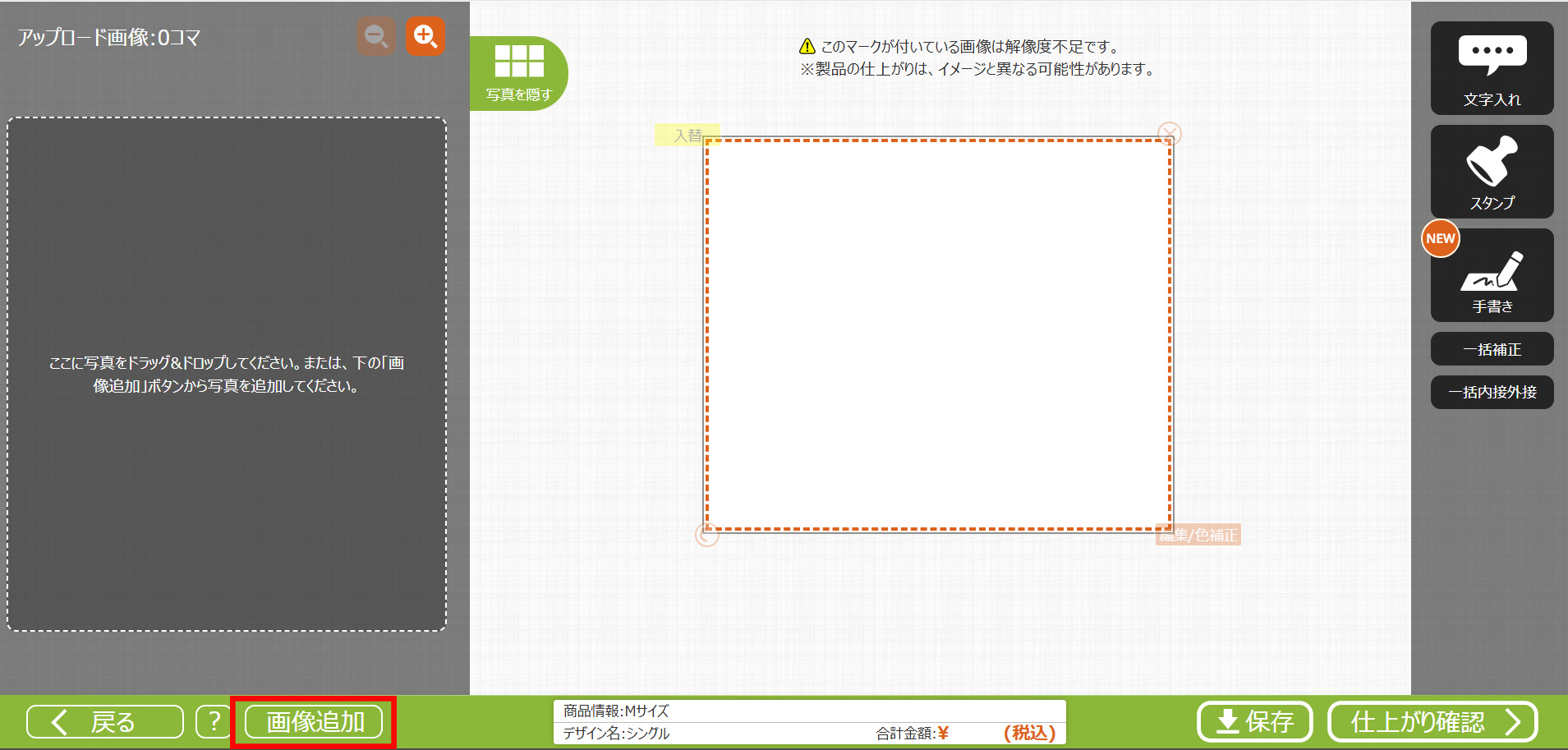
アップロードした画像をタップすると、中央部分に配置されます。
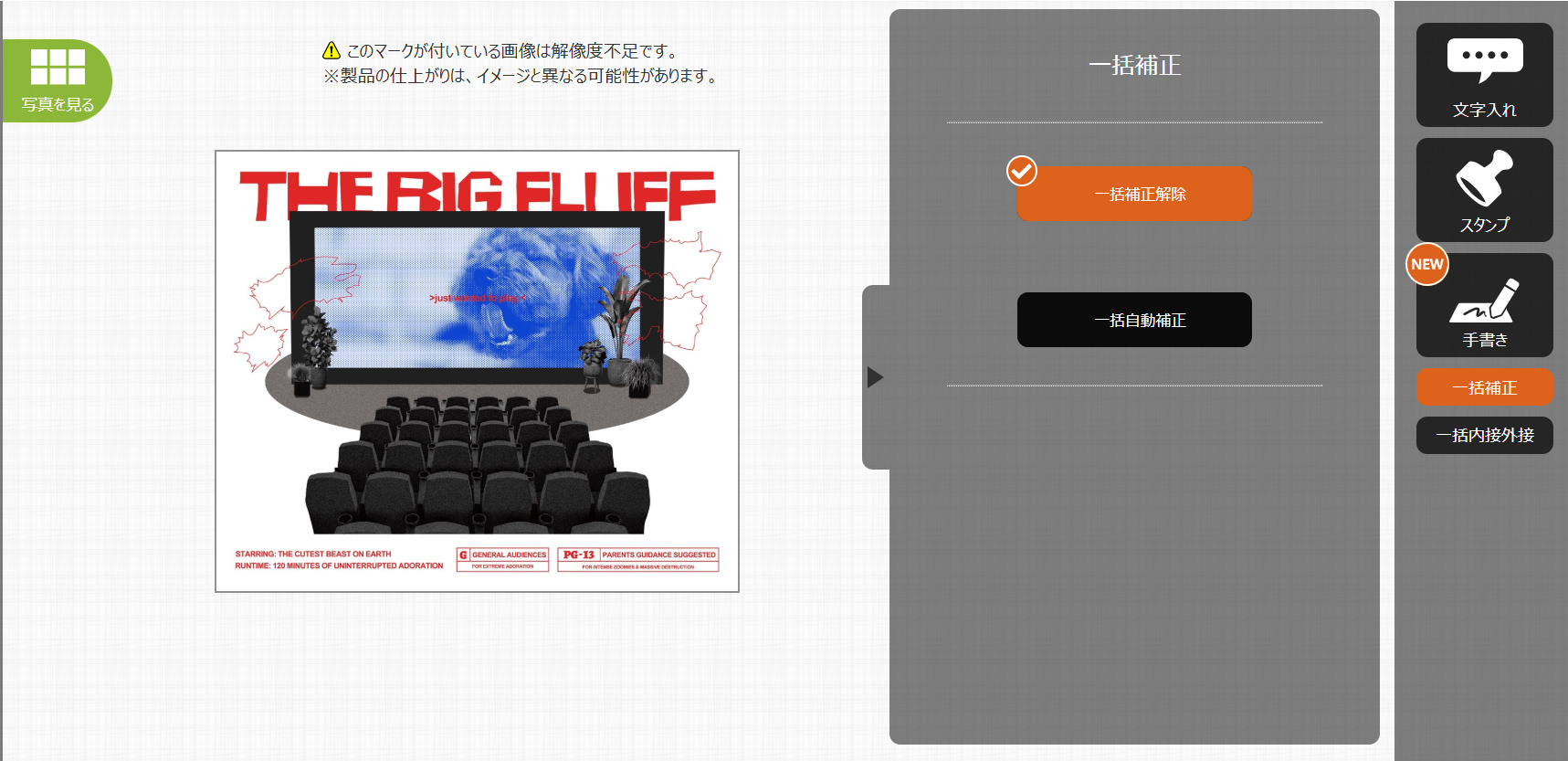
Canvaで作成した画像でフォトグッズを作成する際は、自動補正はオフ設定がおすすめです。初期設定では自動補正がオンになっておりますのでご注意ください。
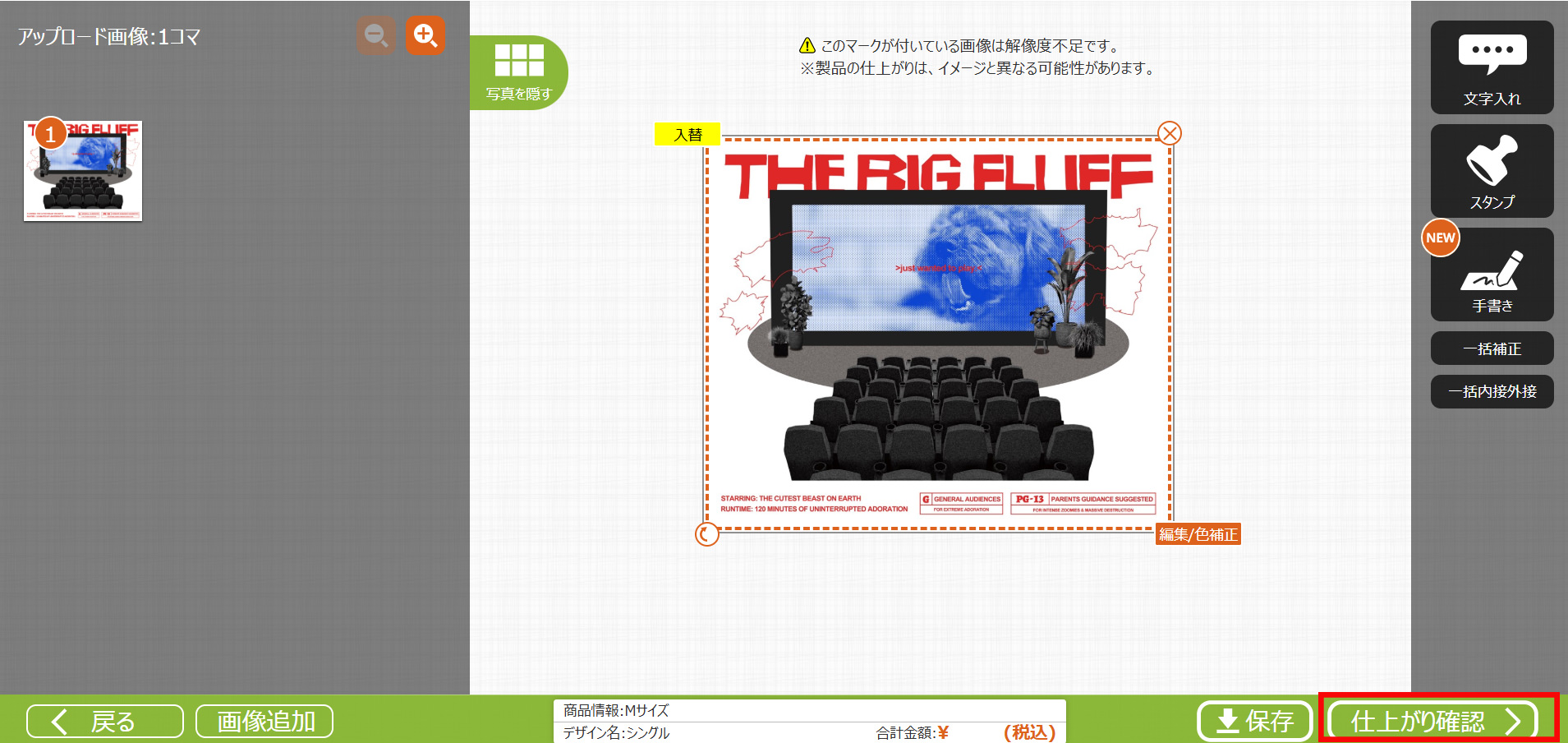
※再調整したい場合は、左下の「戻る」ボタンで編集に戻ります。
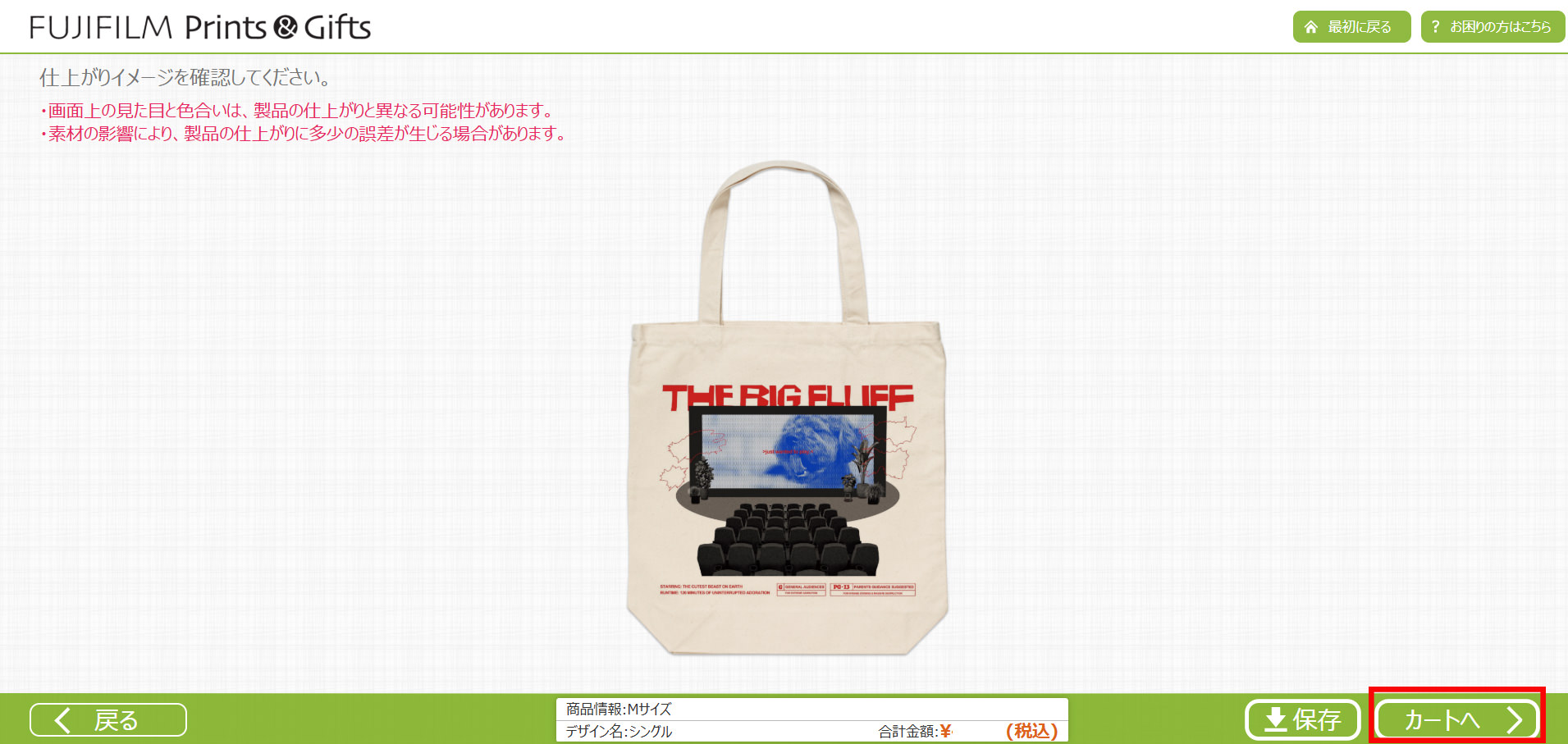
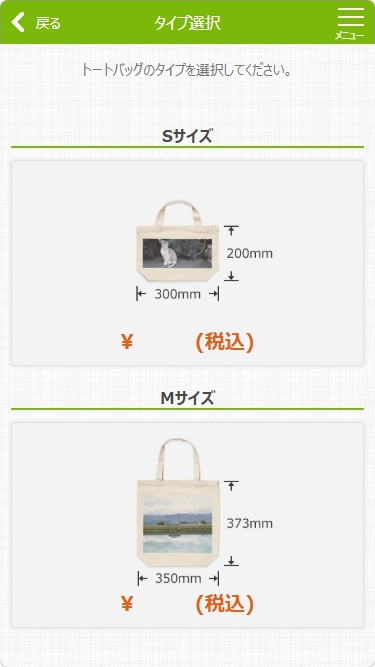
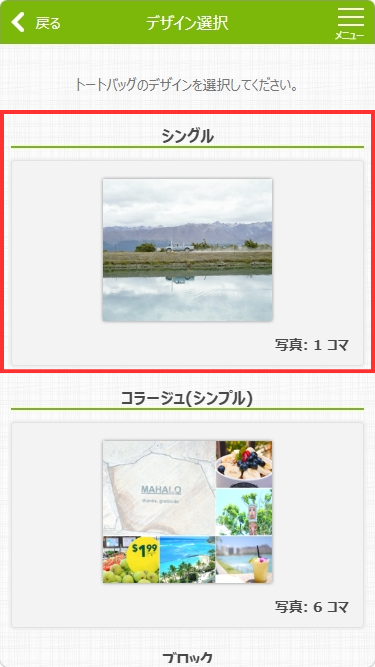
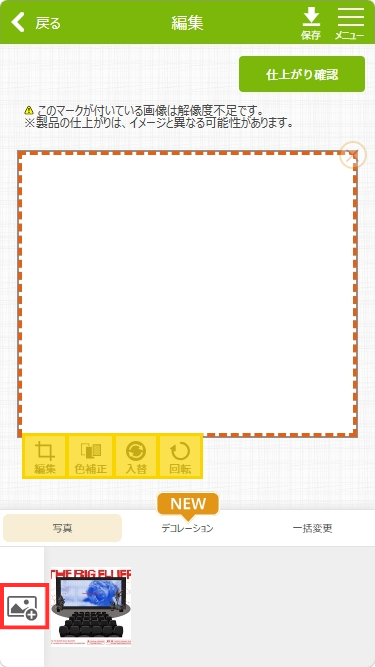
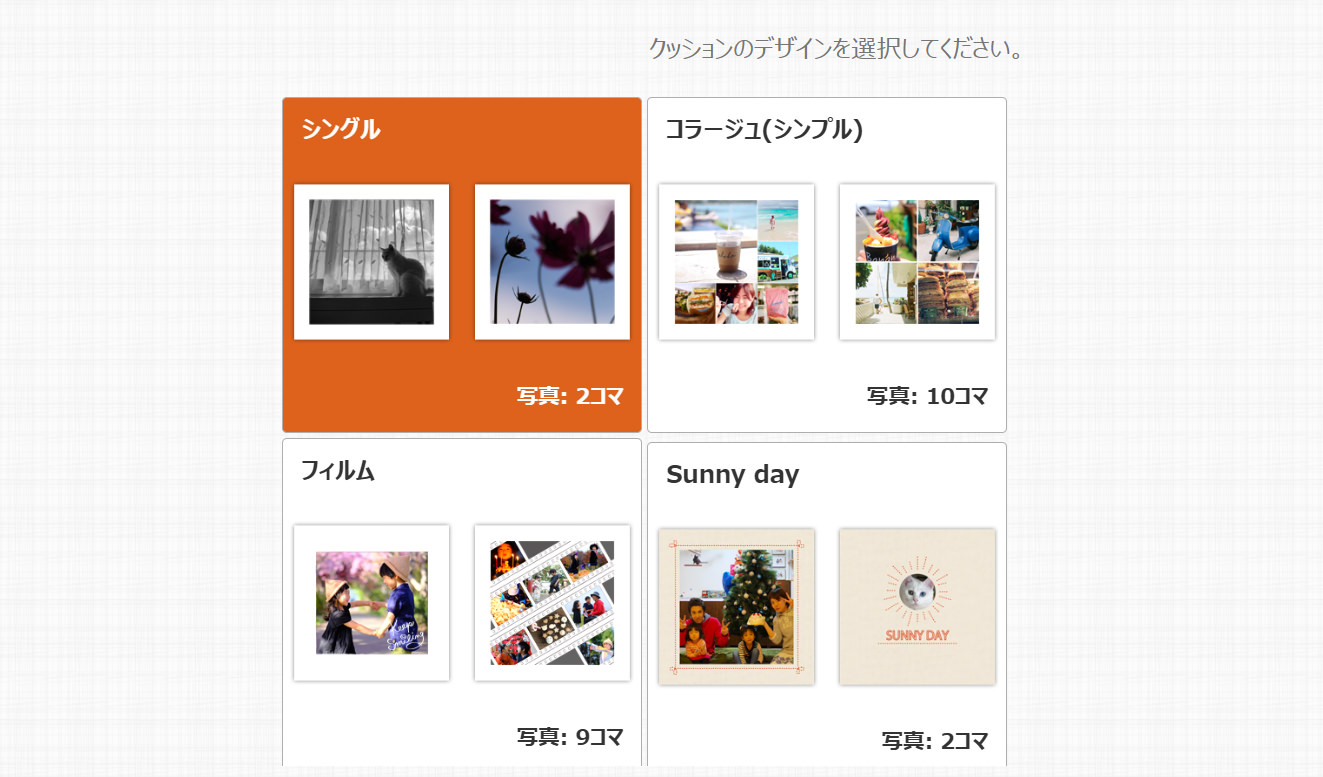
※Canvaで作成したデザインサイズは「シングル」のみ対応しています。
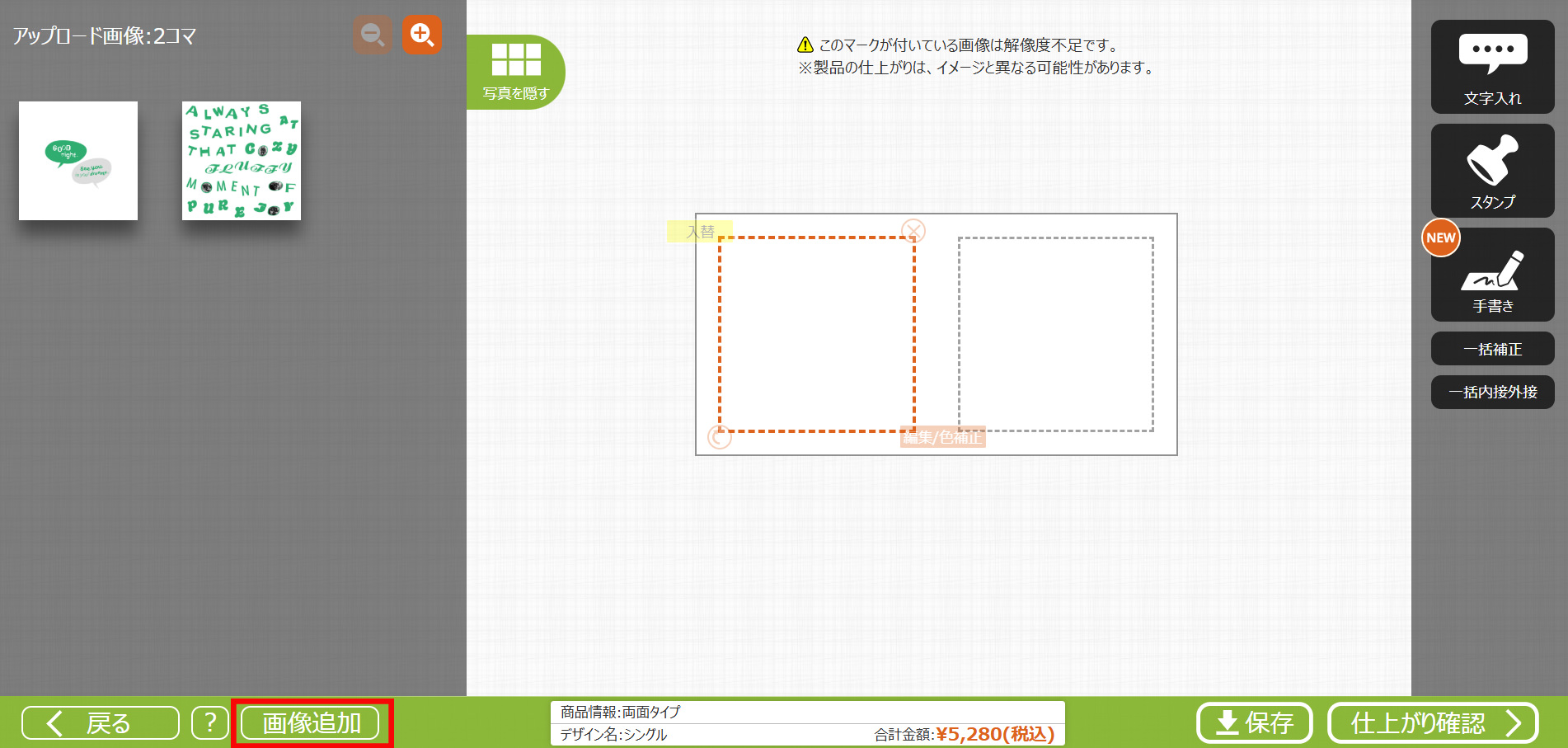
アップロードした画像をタップすると、中央部分に配置されます。
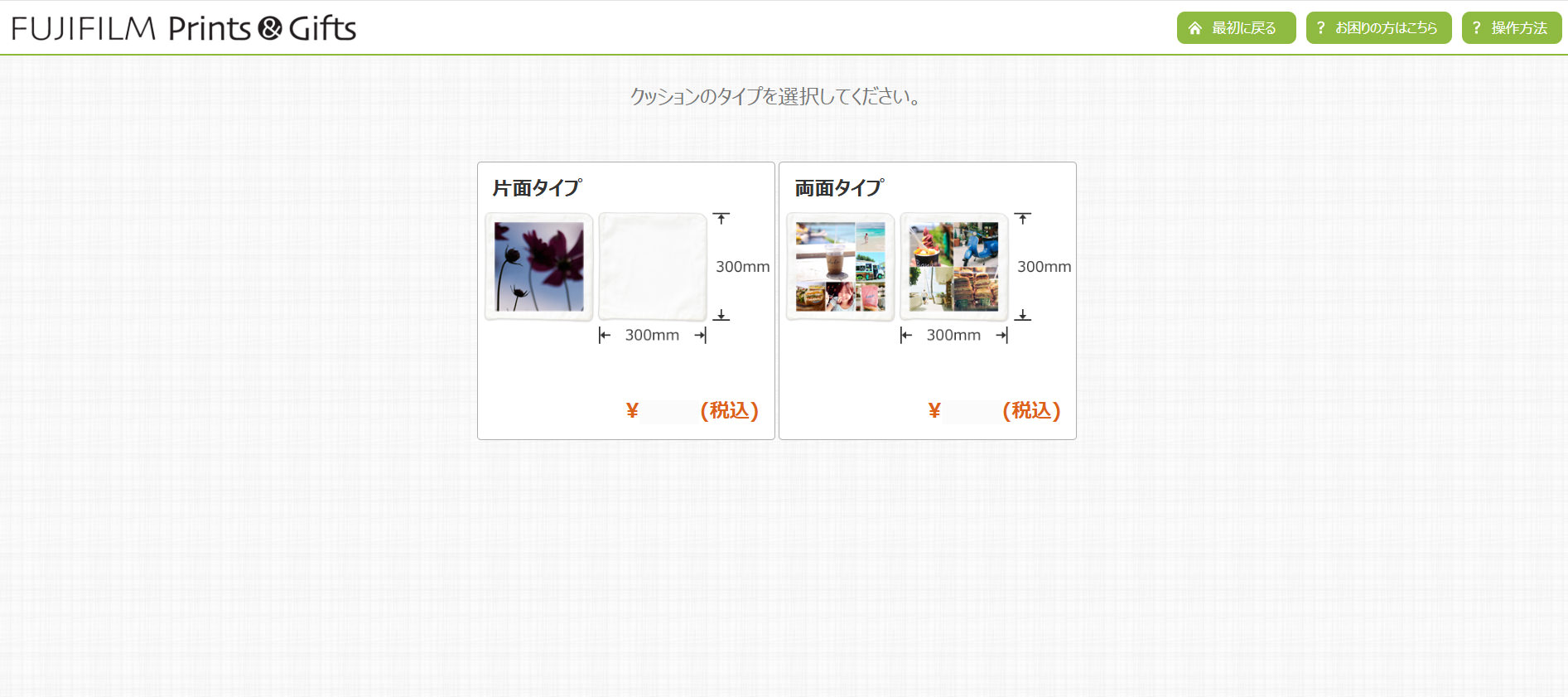
※「両面タイプ」を選択された方は、2枚画像をアップロードし、配置してください。
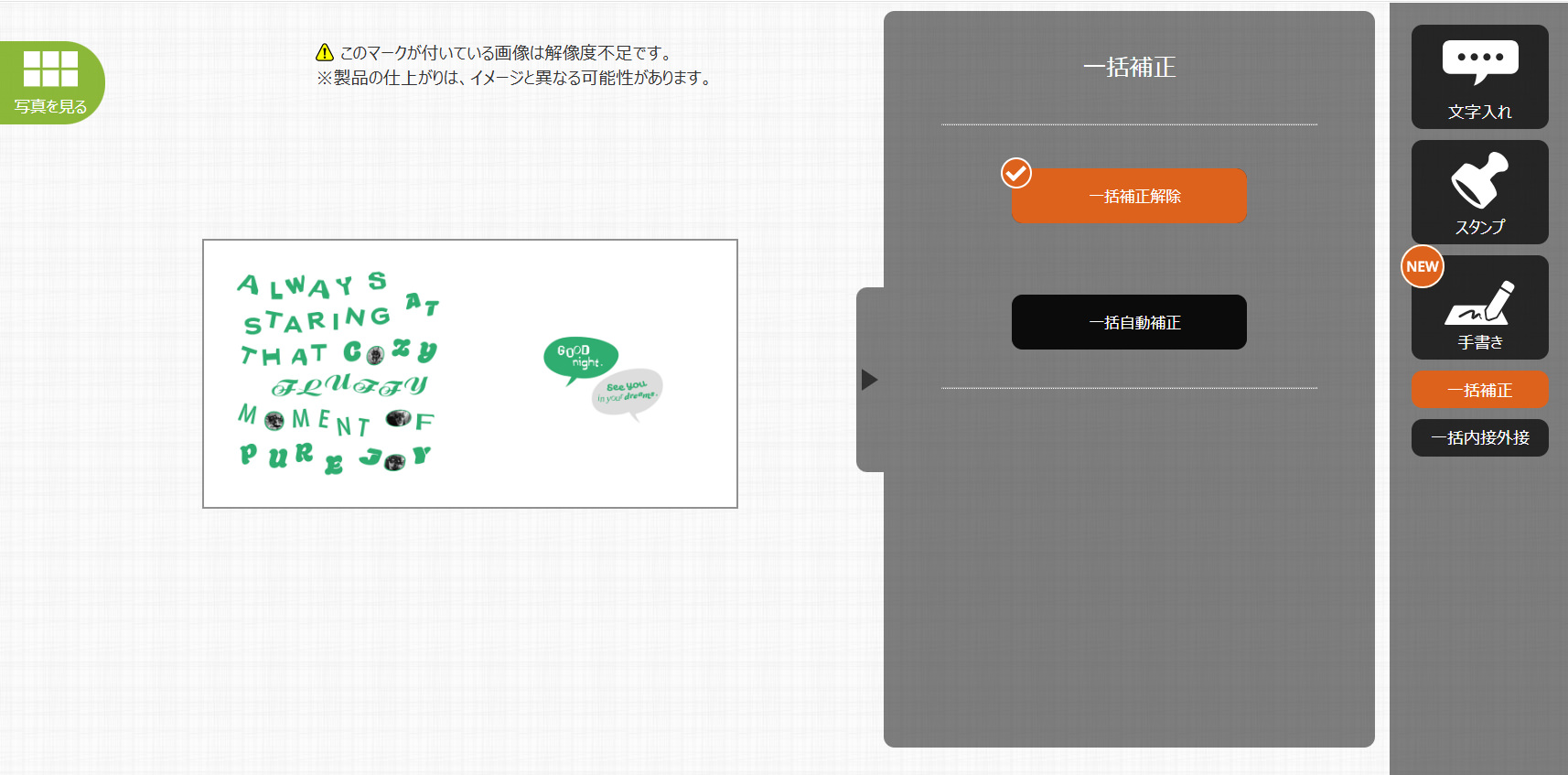
Canvaで作成した画像でフォトグッズを作成する際は、自動補正はオフ設定がおすすめです。初期設定では自動補正がオンになっておりますのでご注意ください。
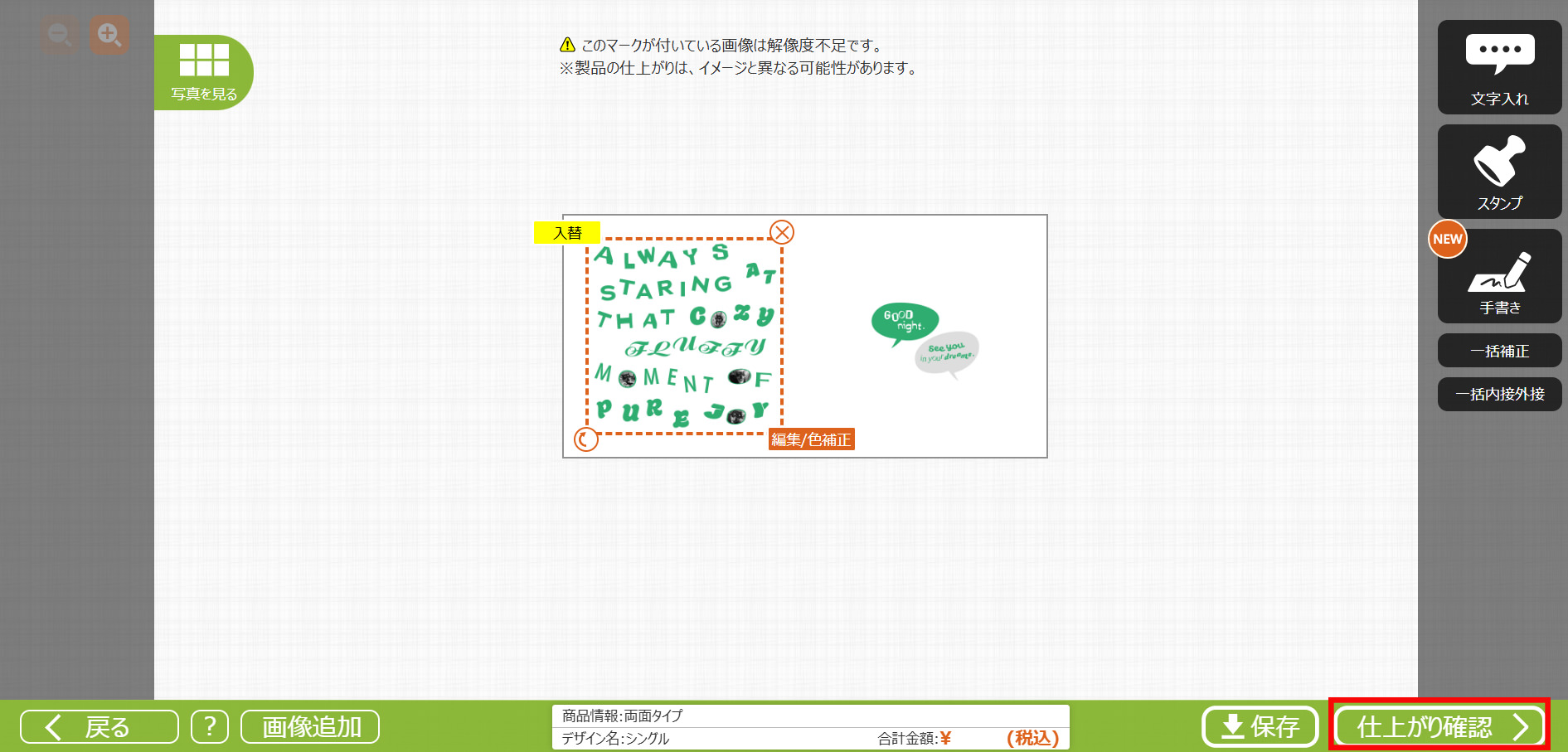
※再調整したい場合は、左下の「戻る」ボタンで編集に戻ります。

よくある質問
-
Q.
富士フイルムオリジナルデザインは他商材や、
他サイズのフォトグッズでも注文できますか?A.画質が落ちてしまったり、縦横比のバランスが崩れ、見切れなどが発生する可能性がございますので、対応している商品のみでご利用ください。
-
Q.
Canva編集画面で文字などのデザインの変更はできますか?
A.画像以外に、スタンプの入れ替えや日付や名前の部分が変更できるデザインもあります。
画像以外の変更ができるデザインは、Canvaデザイン遷移後の注意事項をご確認ください。 -
Q.
どのフォトグッズに対応していますか?
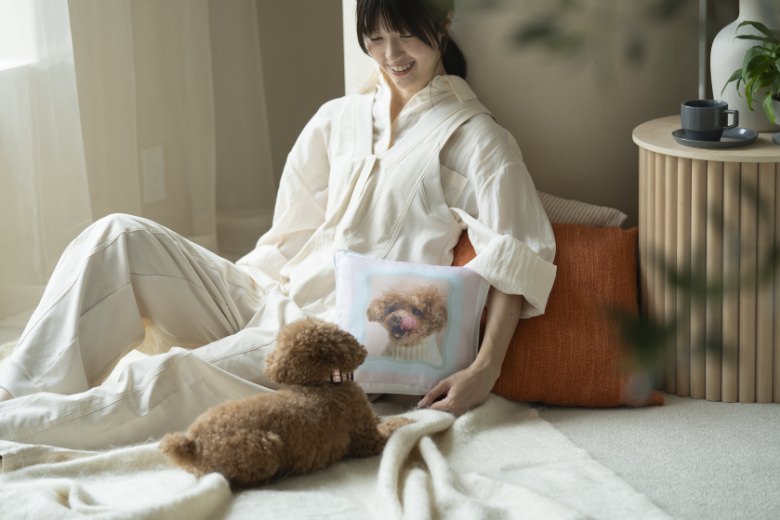
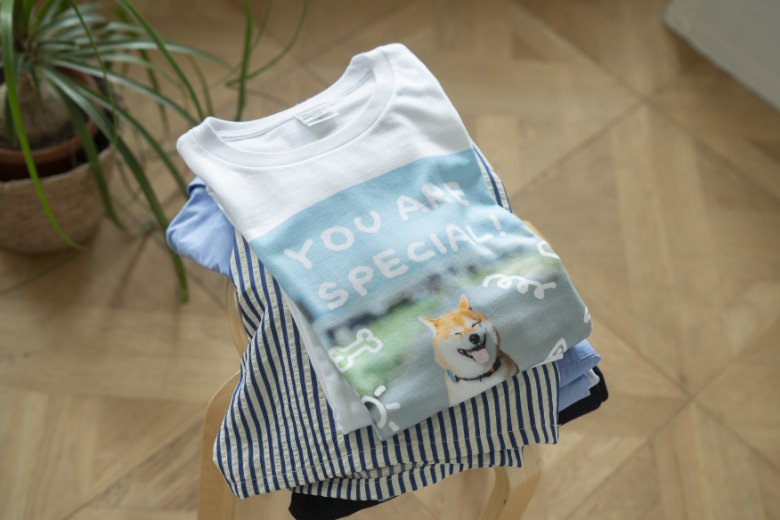
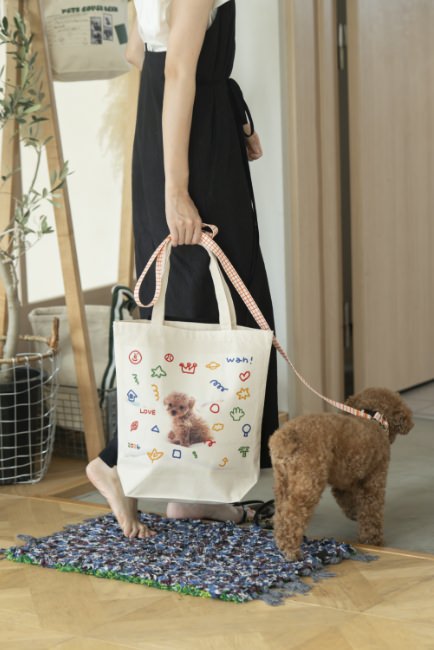
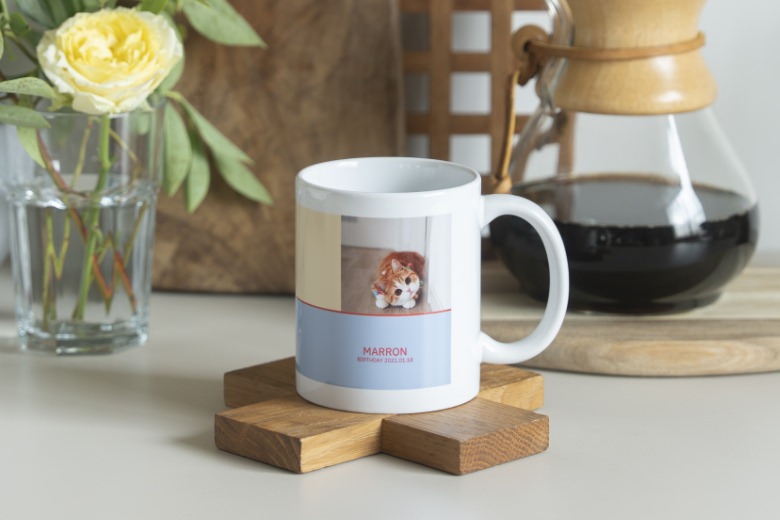
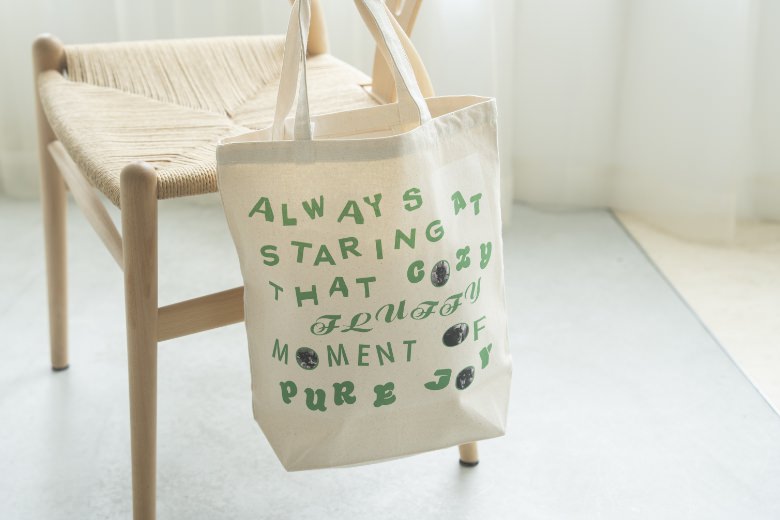
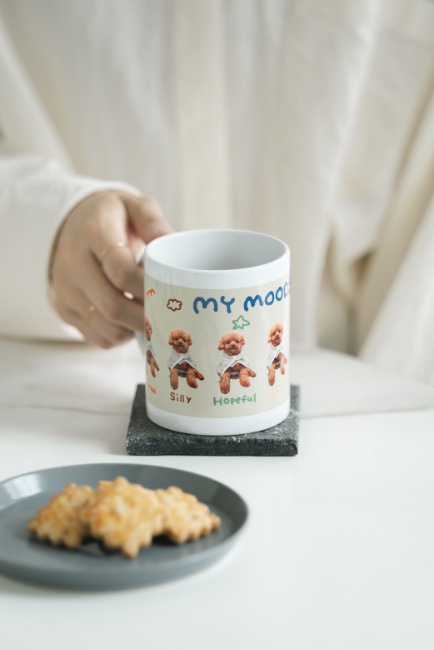
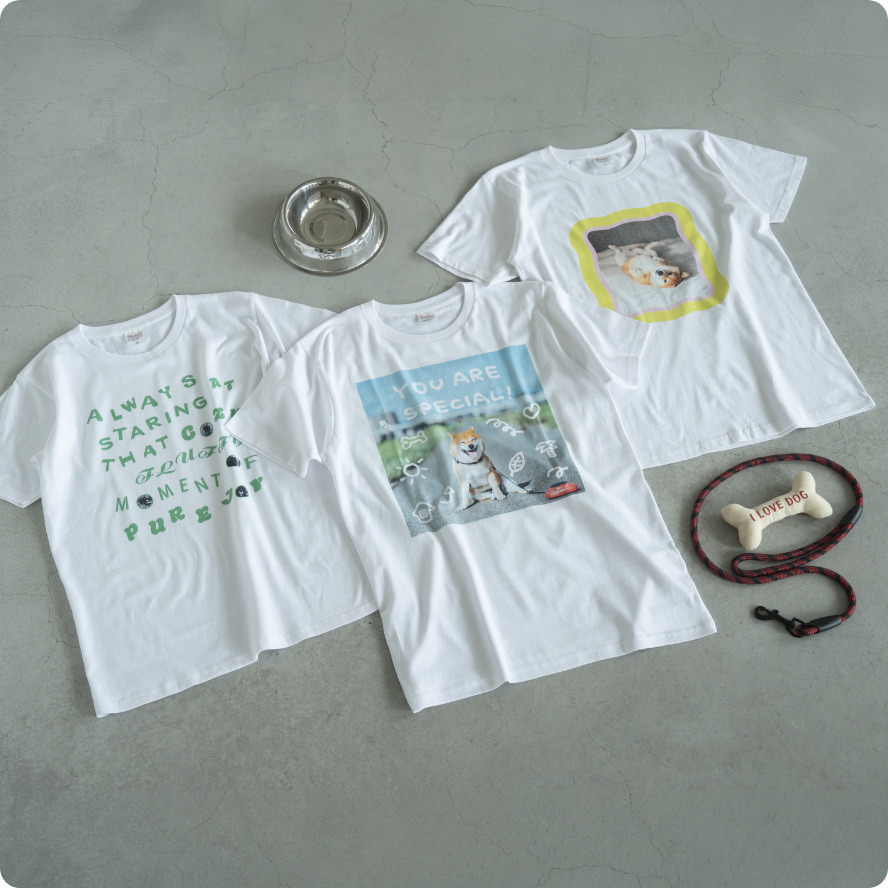
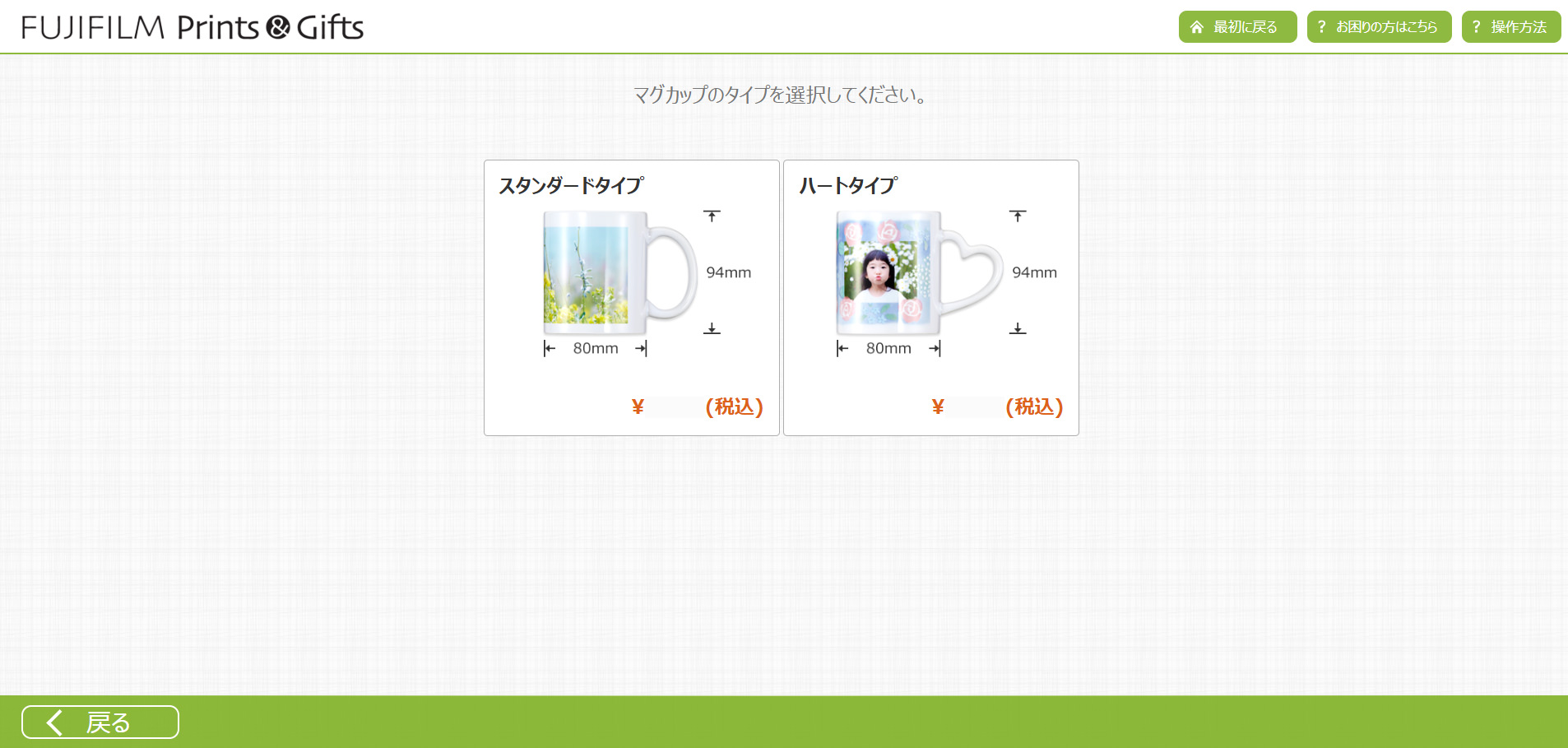
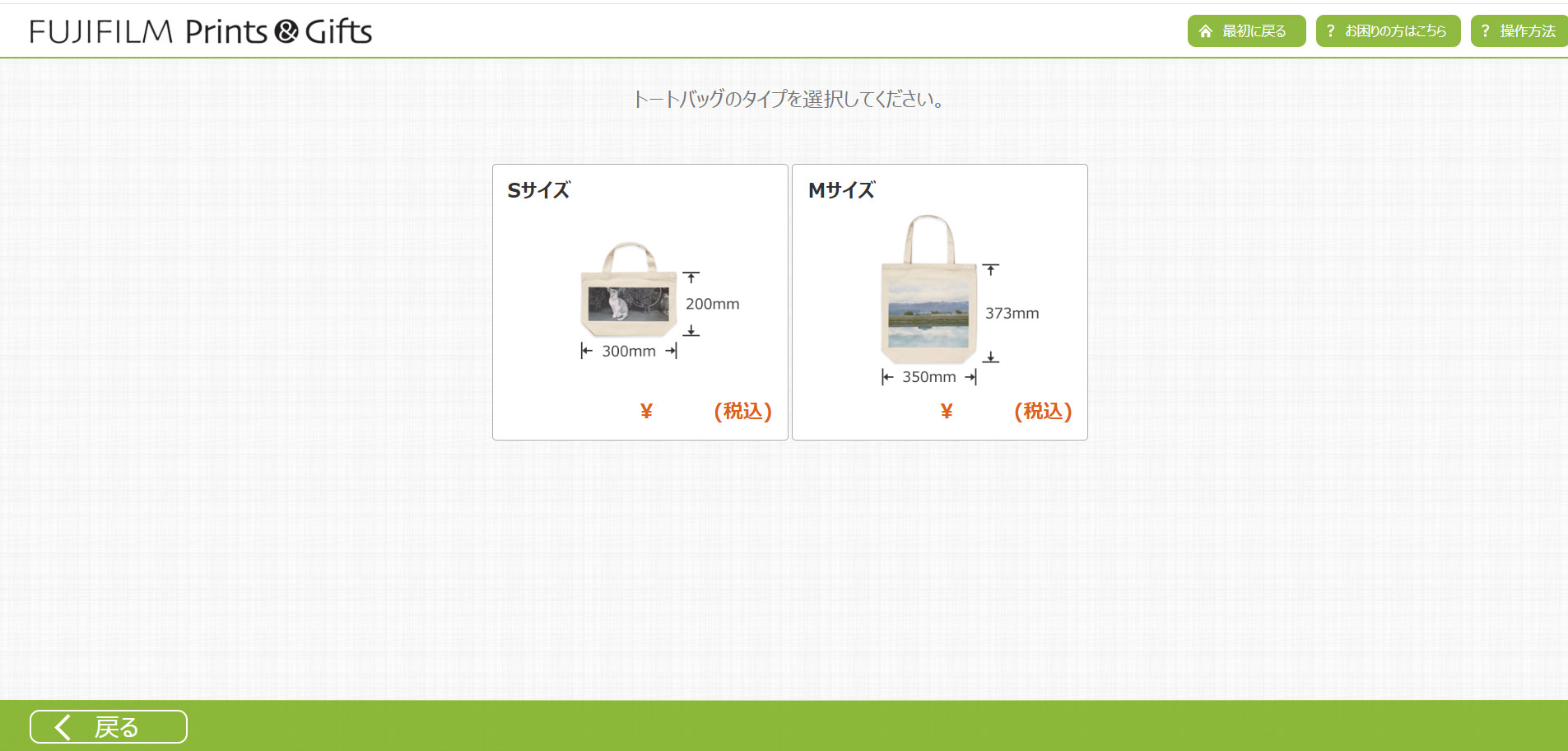
A.Tシャツ、トートバッグ(Sサイズ、Mサイズ)、マグカップ、クッションに対応しています。
-
Q.
Canvaテンプレートは無料で使えますか?
A.Canvaデザインの使用と画像のダウンロードは無料でできます。
※Canvaテンプレートを編集するにはCanvaアカウントが必要です。(アカウント作成は無料) -
Q.
配送方法を教えてください。
A.お届けは宅配便を選択できます。
また、写真店、セブン-イレブンでの受け取りも可能です。店頭受け取りの場合、受け取り時にお支払いとなります。 -
Q.
支払い方法を教えてください。
A.クレジットカード、AmazonPay、d払い、楽天ペイ、代引き、コンビニ後払でのお支払いが可能です。
-
Q.
切り抜き(背景削除)した画像を使用するデザインを作成するには?
A.被写体を切り抜いた画像を事前に用意し、Canvaデザイン既存の画像と差し替えてください。
※切り抜きしていない画像をCanvaデザイン内に「ドラッグ&ドロップ」した場合は、背景がついた画像のまま置き換えられます。
画像を切り抜き(背景削除)には下記の方法があります。
・iPhone:写真アプリから画像を長押しすると、被写体を切り抜くことができます。切り抜いた被写体を「共有」>「画像を保存」すると切り抜いた画像が保存できます。
※お使いの機種やバージョンによっては対応していない可能性がございます。
・Canva:Canva有料のプランであれば「背景透過」で背景を削除することが可能です。
※Canvaで使用画像を開き「背景透過」で画像を保存後に、作成したいデザインの画像と差し替えを行ってください。
・その他:専用サイトや専用のツールで切り抜きできます。 -
Q.
お得なクーポンなどはありますか?
A.FUJIFILMメンバーズの会員登録をいただくと、すぐに使用できる10%OFFクーポンをお届けしております。
また、その他特典に、お誕生日クーポンや会員限定のキャンペーンなどにご参加いただけます。
会員登録はこちら
注意事項
本テンプレートをご利用いただくにあたり、以下の内容を必ずご確認ください。
■ 本テンプレートのご利用にあたって
1.
Canvaの利用規約の遵守
本テンプレートをご利用の際は、Canvaが定める利用規約を遵守してください。利用規約に違反した場合、Canvaの判断により利用停止その他の措置が取られる可能性があります。
Canva利用規約
2.
推奨環境の利用
Canvaのヘルプページに記載された推奨環境でのご利用をお願いします。
3.
対応ファイル形式
本サービスではJPEG形式のみアップロード可能です。必ずCanva上で画像をJPEG形式でダウンロードしてください。
4.
画像編集時の注意点
本サービスの編集ソフト上のアップロード過程で画像の見切れが発生する可能性があるため、重要な内容(写真や文字)が編集画面のオレンジの枠線にかからないように注意してください。画像の見切れによるトラブルについて、当社は一切の責任を負いかねます。
5.
色補正の設定
本サービスの編集ソフト上で作成した画像をアップロードする際、色補正機能を「オフ」に設定することを推奨します。色補正機能は初期設定が「オン」になっているため、ご注意ください。
■ CanvaのProコンテンツに関する注意事項
Canva Proコンテンツとは、Canvaのメディアライブラリに提供される、プレミアム要素(写真、グラフィック、テンプレートなど)を指します。ProコンテンツはCanva Proまたは有料プランの登録ユーザーのみが使用可能で、Canva外で配布することは禁止されています(王冠アイコンで表示されます)。
本サービスで使用可能なテンプレートは、Canvaの無料コンテンツのみを使用して作成されています。Proコンテンツを使用することで生じる利用制限や費用について、当社は一切の責任を負いません。
■ 禁止事項
本サービスにおいて本テンプレートを適切にご利用いただくため、以下の行為を禁止します。
1.
本サービス以外での本テンプレートの利用
2.
本テンプレートを第三者に再配布、転売する行為
3.
本テンプレートを利用して第三者の著作権、肖像権、その他の権利を侵害する行為
4.
法律や公序良俗に反して本テンプレートを利用する行為
5.
その他、Canvaおよび当社が不適切と判断する行為
■ 免責事項
1.
テンプレートの品質・動作保証について
本テンプレートはCanva社が提供するサービス上での利用を前提としております。
当社はテンプレートの動作や機能、品質、利用環境や操作により発生した不具合、損害について一切の保証責任を負いません。
2.
本テンプレート利用によるトラブルについて
編集や画像制作の際に第三者の著作権や肖像権などを利用する場合、適切な法的権利処理を行う責任はユーザーにあります。これに基づき発生したトラブルについて、当社は一切の責任を負いません。
3.
サービスの変更または停止
当社およびCanvaは、予告なくテンプレートの仕様や提供内容を変更、停止、または削除することがあります。これにより生じた損害や不利益については責任を負いかねます。
4.
お問い合わせについて
Canvaテンプレートの操作方法や仕様に関するお問い合わせは、Canva社(Canvaのヘルプページ)をご利用ください。当社では、Canvaの操作方法に関するサポートは行っておりません。
本サービスに関するお問い合わせは、当社サポートセンターまでご連絡ください。